写真を投稿する前に人物を守る
学校行事、職場の写真、イベントアルバム、SNS投稿、ブログ画像などでは、全員が公開に同意しているとは限りません。顔だけをぼかせば、写真の雰囲気を残したまま個人を特定しにくくできます。
ブラウザで完結するプライバシー画像編集
集合写真、イベント写真、学校や仕事の写真を公開する前に、写っている人の顔を隠したい場面があります。画像をアップロードするとブラウザ内で顔を自動検出し、検出枠とぼかしの強さを確認してから保存できます。 近くと遠くの顔を検出し、ブラウザーで各範囲を調整できます。
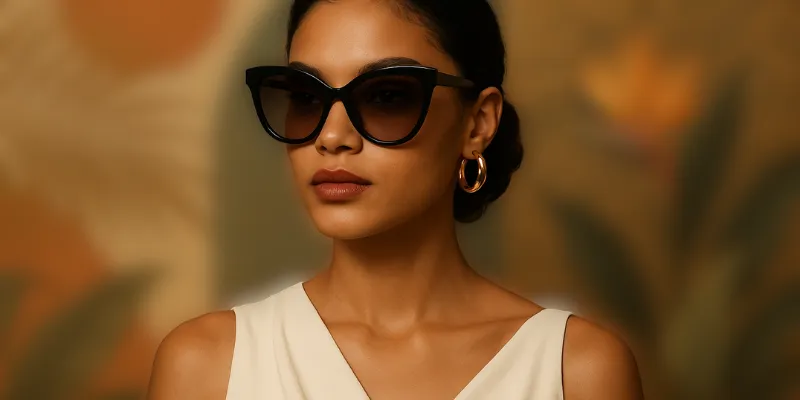
学校行事、職場の写真、イベントアルバム、SNS投稿、ブログ画像などでは、全員が公開に同意しているとは限りません。顔だけをぼかせば、写真の雰囲気を残したまま個人を特定しにくくできます。
自動検出は横顔、小さな顔、反射、背景の人物を見逃すことがあります。手動で範囲を選べば、必要な部分を少し広めに覆い、仕上がりを確認してからダウンロードできます。
Instagram、Facebook、LinkedIn、ブログ、社内資料、問い合わせ画像などに使えます。写真全体を切り取らず、必要な情報を残しながら顔だけを隠せます。
実際の編集シーンから
学校、イベント、チーム、家族写真を公開したいが、顔を出したくない人が写っているとき。
顧客、学生、子ども、同僚、通行人が写っていて、写真自体は共有する必要があるとき。
場面の雰囲気や構図は残しつつ、特定の人物だけ分からないようにしたいとき。
使い方
画像を選び、隠したい部分にぼかしを入れ、プレビューで確認してから安全に共有できる画像を保存します。
画像を選択. 最大20枚の写真を追加して顔を自動検出.
すべて検出. この端末で顔を検出中...
枠内をドラッグして移動し、四隅をドラッグしてサイズを変更します。
検出されなかった部分を直接なぞります。 画像上をドラッグしてぼかし枠を作成します。
ぼかし形式: ガウスぼかし, ピクセルぼかし, モザイク. すべてダウンロード.
はい。複数の顔を順番に選択して、まとめて処理した画像を保存できます。
背景や状況を残したい場合は、トリミングよりも顔だけをぼかす方法が向いています。
通常のぼかし編集はブラウザ内で行う設計なので、日常的なプライバシー編集に使いやすいです。
枠内をドラッグして移動し、四隅をドラッグしてサイズを変更します。
最大20枚の写真を追加して顔を自動検出. すべてダウンロード.
画像は端末内で処理され、アップロードされません。