복잡한 배경 정리
배경에는 방, 주소 단서, 화면, 간판, 다른 사람, 개인 물건이 보일 수 있습니다. 배경을 흐리게 하면 사진의 분위기는 유지하면서 시선을 주제에 집중시킬 수 있습니다.
브라우저에서 처리하는 개인정보 이미지 편집
사진 배경이 복잡하거나 방, 화면, 간판, 지나가는 사람처럼 공개하고 싶지 않은 요소가 보일 때 배경 블러가 유용합니다. 필요한 배경 영역만 흐리게 만들어 피사체를 더 돋보이게 할 수 있습니다.
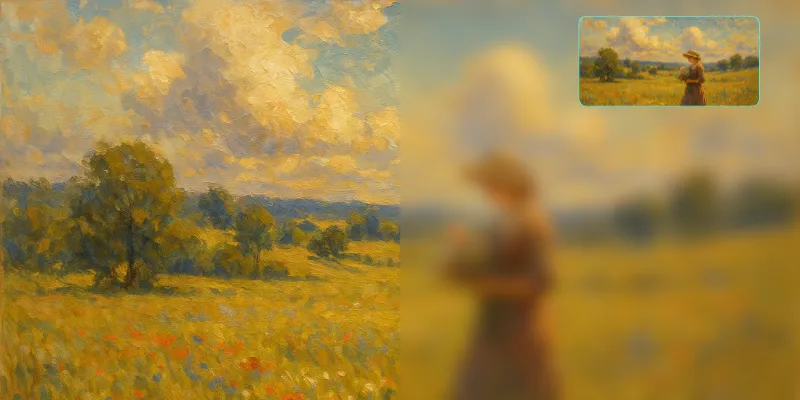
이미지를 업로드하고, 흐림 강도를 조정하며, 실시간 미리보기를 확인하고, 흐린 이미지를 다운로드할 수 있습니다.
배경에는 방, 주소 단서, 화면, 간판, 다른 사람, 개인 물건이 보일 수 있습니다. 배경을 흐리게 하면 사진의 분위기는 유지하면서 시선을 주제에 집중시킬 수 있습니다.
자동 배경 블러는 머리카락, 안경, 제품 가장자리, 투명 물체 주변에서 어색할 수 있습니다. 수동 선택은 화면이나 방 한쪽처럼 특정 부분만 숨길 때 실용적입니다.
프로필 사진, 상품 이미지, 블로그 이미지, 프레젠테이션, 게시물 사진, 수업 자료 등 배경을 정리하고 싶은 다양한 이미지에 사용할 수 있습니다.
실제 편집 상황에서
주 피사체는 괜찮지만 방, 화면, 간판, 주소, 배경 인물이 시선을 빼앗을 때.
프로필 사진, 상품 이미지, 글 대표 이미지, 발표 자료를 더 깔끔하게 만들고 싶을 때.
잘라내면 필요한 정보가 사라지지만 배경은 부드럽게 정리하고 싶을 때.
사용 방법
이미지를 선택하고 숨길 영역에 블러를 적용한 뒤 미리보기로 확인하고 공유하기 좋은 결과물을 다운로드합니다.
편집할 이미지를 업로드합니다.
배경 또는 숨길 영역을 선택합니다.
자연스럽게 보일 때까지 블러 강도를 조절합니다.
웹이나 SNS용 이미지로 다운로드합니다.
네. 전체 배경이 아니라 화면, 방 한쪽, 간판, 사물 등 필요한 부분만 선택할 수 있습니다.
아니요. 상품 사진, 스크린샷, 문서, 부동산 사진, 교실 사진에도 사용할 수 있습니다.
피사체 가장자리를 조심해서 선택하고 저장 전 미리보기로 확인하면 됩니다.