다운로드 전 미리보기
저장하기 전에 편집 결과를 확인해 민감한 영역이 제대로 가려졌는지 확인할 수 있습니다.
이미지 개인정보 보호 도구
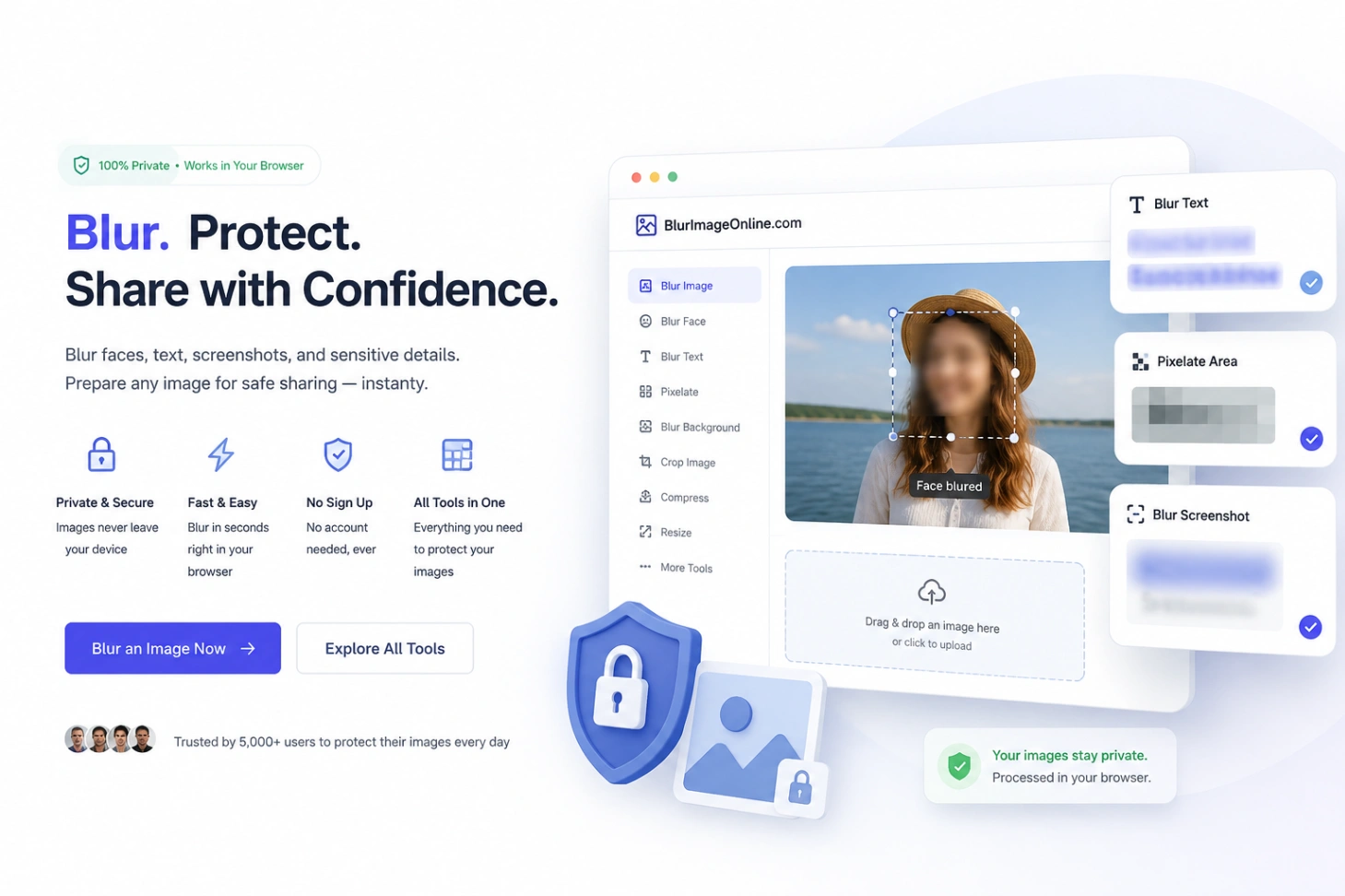
Blur Image Online은 이미지를 보내기 전에 얼굴, 글자, 민감한 정보를 가리고 파일을 정리해 더 안심하고 공유할 수 있도록 만들어지고 있습니다.
관련 이미지 도구
어떤 이미지 도구가 작업에 맞는지 확실하지 않을 때 이 빠른 가이드를 사용하세요.
공유 전 얼굴, 이름, 번호판, 스크린샷, 산만한 배경을 숨기는 데 적합합니다.
웹사이트 업로드나 온라인 전송 전에 JPG, PNG, WebP 이미지를 줄이는 데 적합합니다.
웹사이트, 프로필, 상품 사진, SNS 게시물, 이메일 첨부 이미지 크기 조정에 적합합니다.
약간 흐릿한 사진, 부드러운 스크린샷, 상품 이미지, 빠른 AI 선명화 작업에 적합합니다.
색상을 반전해 창의적인 변형을 만든 다음 공유하기 전에 이미지를 흐리게 하거나 마무리하세요.
동영상에서 썸네일, 튜토리얼 프레임, 참고 이미지, 정지 이미지를 저장하는 데 적합합니다.
인물 사진, 소셜 게시물, 창의적 비주얼에 따뜻한 레트로 필름 질감을 더하는 데 적합합니다.
개인정보 보호와 제어
좋은 블러 도구는 간단해야 하지만, 실수로 민감한 정보를 공유하지 않도록 도와야 합니다. 미리보기, 조정, 내보내기가 한 흐름 안에 있습니다.
저장하기 전에 편집 결과를 확인해 민감한 영역이 제대로 가려졌는지 확인할 수 있습니다.
전체 이미지 효과에는 일괄 블러를, 얼굴이나 라벨, 텍스트 일부만 보호할 때는 페인트 블러를 사용할 수 있습니다.
가입, 구독, 긴 절차 없이 바로 편집을 시작할 수 있습니다.
완성된 이미지를 다운로드해 게시물, 프레젠테이션, 지원 티켓, 문서에 사용할 수 있습니다.
이미지 개인정보 보호 도구
사진, 스크린샷, 문서, 웹용 이미지를 공유하기 전에 Blur Image Online으로 개인정보를 빠르게 보호하세요.
사진, 스크린샷, 판매 이미지, 고객 지원 이미지를 공개하기 전에 자주 필요한 개인정보 편집을 시작하세요.
흐림 처리 후 이미지를 압축하거나 크기를 조정하고, 영상에서 필요한 장면을 추출할 수 있습니다.
정보를 숨기는 것이 아니라 흐릿한 이미지를 더 읽기 쉽게 만들고 싶을 때 사용할 수 있습니다.
공유 전 짧은 확인으로 얼굴, 글자, 민감한 정보가 실수로 노출되는 일을 줄일 수 있습니다.
작업 흐름별 선택
대부분의 이미지 작업은 개인정보 보호, 게시용 이미지 준비, 사용 전 이미지 품질 개선 세 가지 흐름으로 나눌 수 있습니다.
자주 묻는 질문
올바른 도구를 고르고 실수로 과도하게 공유하는 일을 줄이기 위한 실용적인 메모입니다.
이미지는 브라우저 안에서 로컬로 향상됩니다. AI 모델은 도구를 실행할 때만 다운로드되며 다음 사용을 위해 브라우저에 캐시됩니다.
먼저 Blur Image로 얼굴, 텍스트, 번호판, 화면, 라벨, 위치 단서를 가리세요. 그런 다음 필요하면 최종 복사본을 압축하거나 크기를 조정하면 됩니다.
완전히 믿기는 어렵습니다. AI 개선은 선명도를 높일 수 있지만, 개인정보 확인은 여전히 수동으로 해야 합니다. 공개 전에 최종 이미지를 반드시 확인하세요.
흐림 처리는 보이는 픽셀을 가리는 것이며, 모든 메타데이터를 지우는 것은 아닙니다. 위치나 카메라 정보가 중요하다면 공유 전에 따로 제거하세요.