Funciona mejor para
- Fotos con enfoque suave o ligeramente borrosas
- Pequeño desenfoque de movimiento en tomas portátiles
- Capturas de pantalla o imágenes web que necesitan bordes más nítidos
Herramienta de claridad de imagen AI
Sube una foto borrosa, una captura suave o una imagen comprimida y mejora su claridad directamente en el navegador. Este afilador de imágenes con IA es para resultados realistas: bordes más limpios, detalles más legibles y expectativas honestas.
o haz clic para buscar en tu dispositivo
Resultados realistas
Unblur Image Online es mejor para mejorar imágenes ligeramente borrosas, de enfoque suave e imágenes de baja claridad. Puede hacer que los detalles sean más fáciles de ver, pero no puede recrear información que nunca se capturó en el archivo original.
Mejores casos de uso
Úsalo cuando una imagen casi está lista, pero necesita bordes más limpios o texto más legible antes de publicarla, compartirla o seguir editando.
Mejore las fotografías del mercado ligeramente suaves antes de publicarlas o enviarlas a un cliente.
Mejora las capturas de pantalla, notas, capturas de UI o imágenes de referencia borrosas para que los bordes del texto sean más fáciles de leer.
Limpia las fotos casuales que se ven suaves después de cargarlas, enviarlas o comprimirlas.
Haga que las capturas de pantalla de soporte, las capturas de sitios web y las referencias visuales sean más claras antes de usarlas en un flujo de trabajo.
Diseñada como una herramienta especializada
A good unblur image tool should not feel like a noisy demo. It should explain what it can improve, keep the result believable, and make it easy to decide whether the enhanced image is actually useful.
El modelo Real-ESRGAN se ejecuta en tu navegador tras el primer clic. Se carga solo cuando hace falta y puede guardarse en caché para mantener ligera la página.
The enhancement focuses on edges, texture, and readable detail. It is best for a natural clarity boost rather than an overprocessed, crunchy look.
El desenfoque de movimiento intenso, la falta de detalle facial y los archivos diminutos muy comprimidos pueden ser irrecuperables. La página te avisa antes de que pierdas tiempo.
Después de mejorar la nitidez, puedes ocultar datos privados, comprimir la imagen final o usarla como captura, foto de producto, adjunto o gráfico web más limpio.
Mejores resultados
AI sharpening works best when the original image still contains useful detail. These small choices help the unblur image tool produce a clearer result without making the photo look harsh or fake.
Usa la foto o captura original siempre que sea posible. Un archivo descargado de un chat o copiado de una vista previa puede haber perdido detalles que el mejorador necesita.
La herramienta funciona mejor con enfoque suave, ligero movimiento de cámara, imágenes web comprimidas y capturas borrosas. Un movimiento intenso o texto perdido puede mejorar muy poco.
Después del procesamiento, revisa caras, etiquetas, texto de interfaz y bordes a tamaño normal. El mejor resultado es más claro y natural, no excesivamente enfocado.
Si vas a compartir la imagen, oculta primero la información privada. Si se publicará en una web, comprímela después de mejorarla para mantener rápida la página.
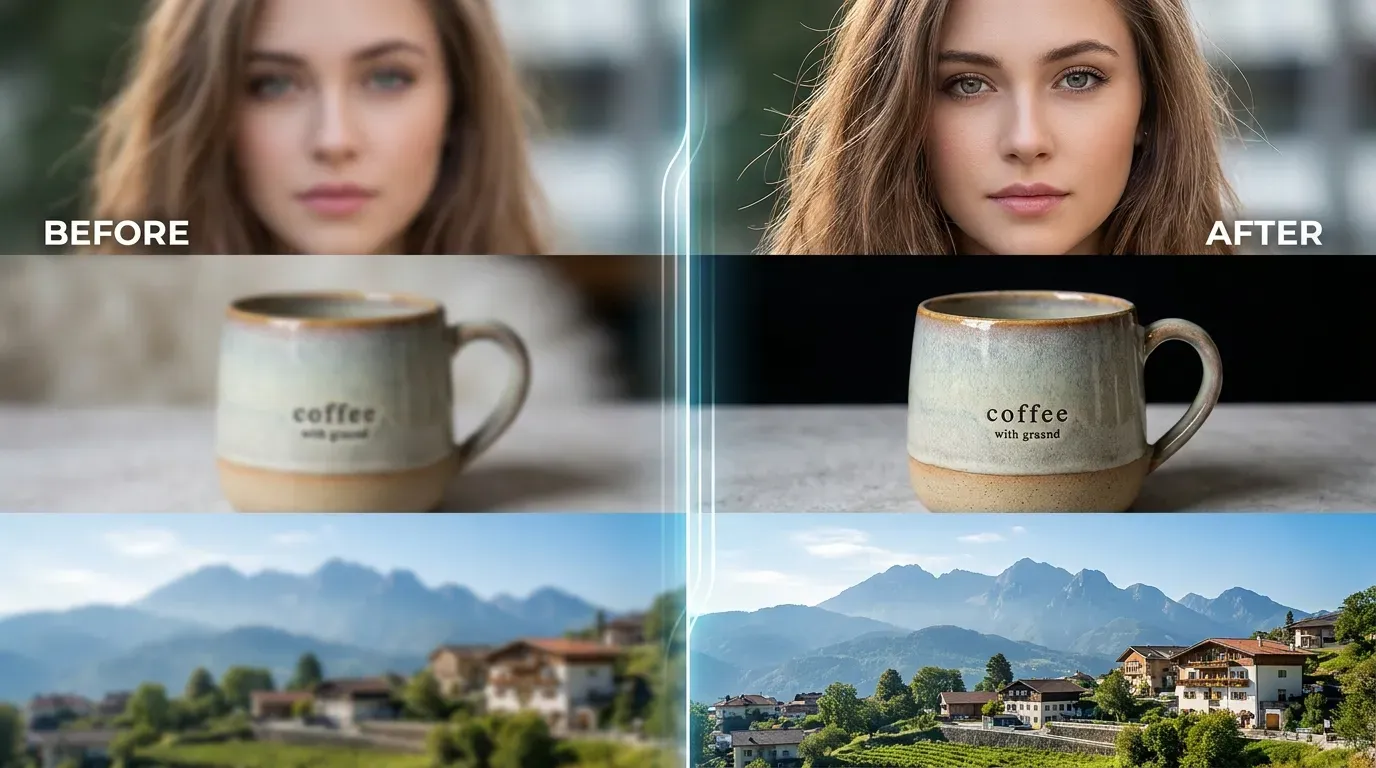
Esta herramienta es adecuada para fotos, capturas e imágenes web ligeramente borrosas. Revisa la vista previa antes de descargar.
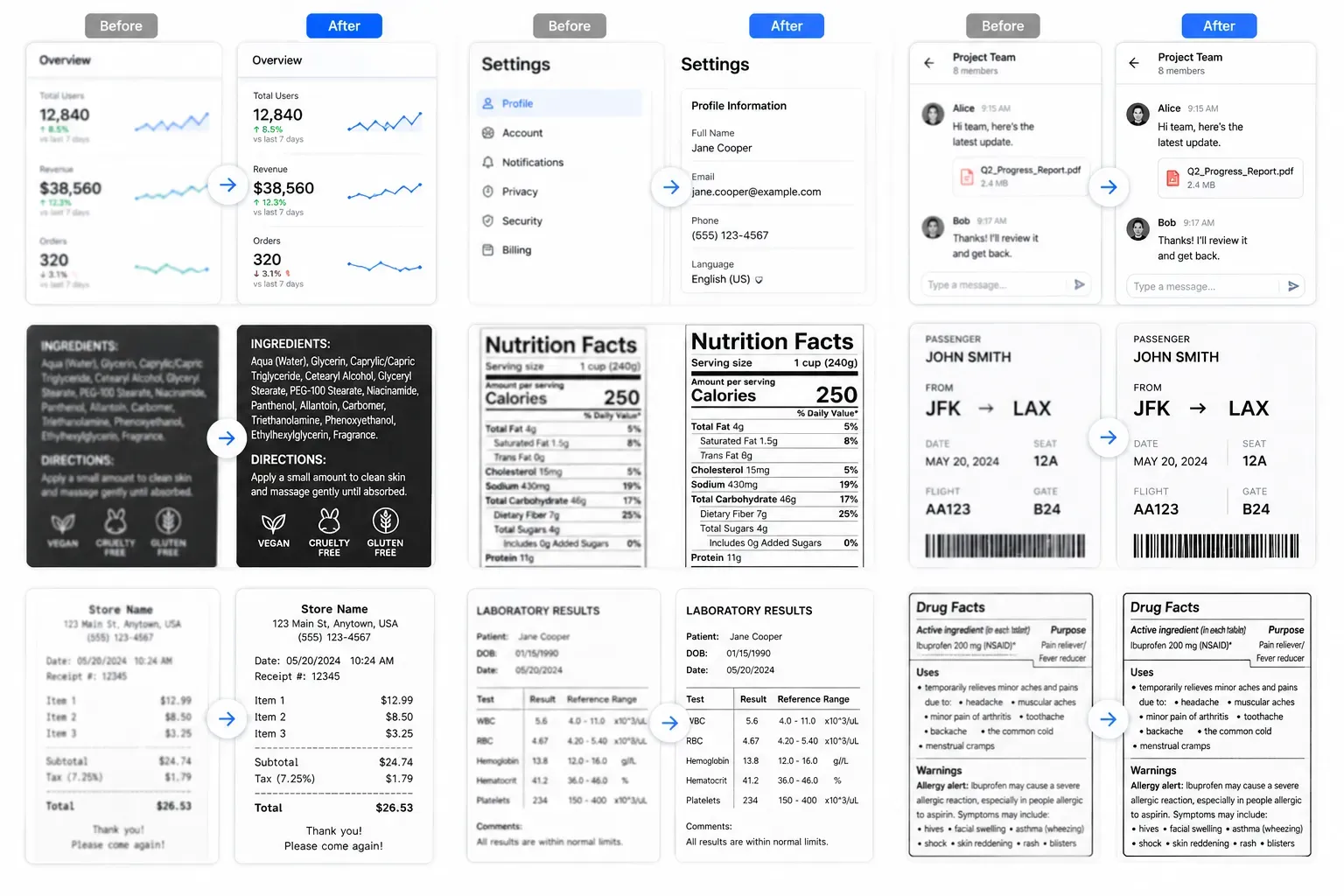
Esta herramienta es adecuada para fotos, capturas e imágenes web ligeramente borrosas. Revisa la vista previa antes de descargar.
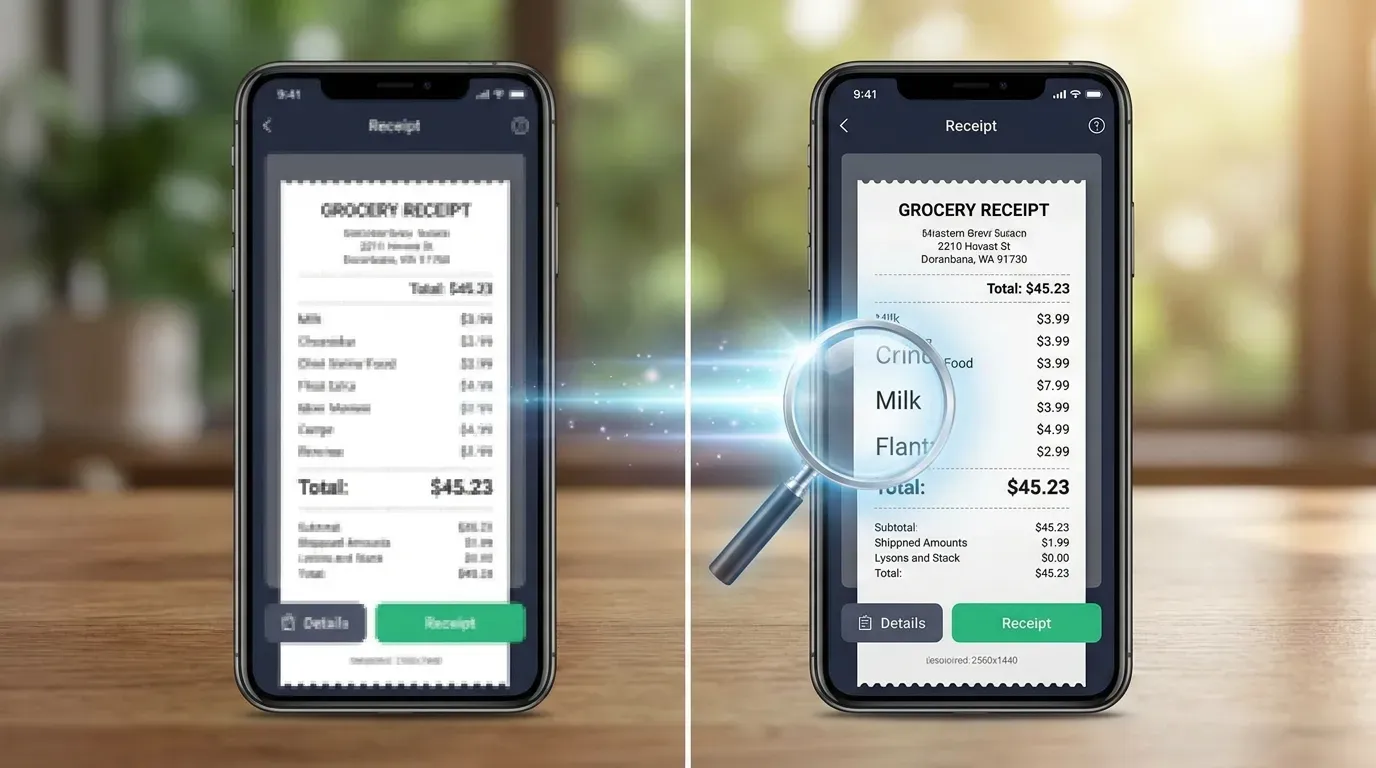
Esta herramienta es adecuada para fotos, capturas e imágenes web ligeramente borrosas. Revisa la vista previa antes de descargar.
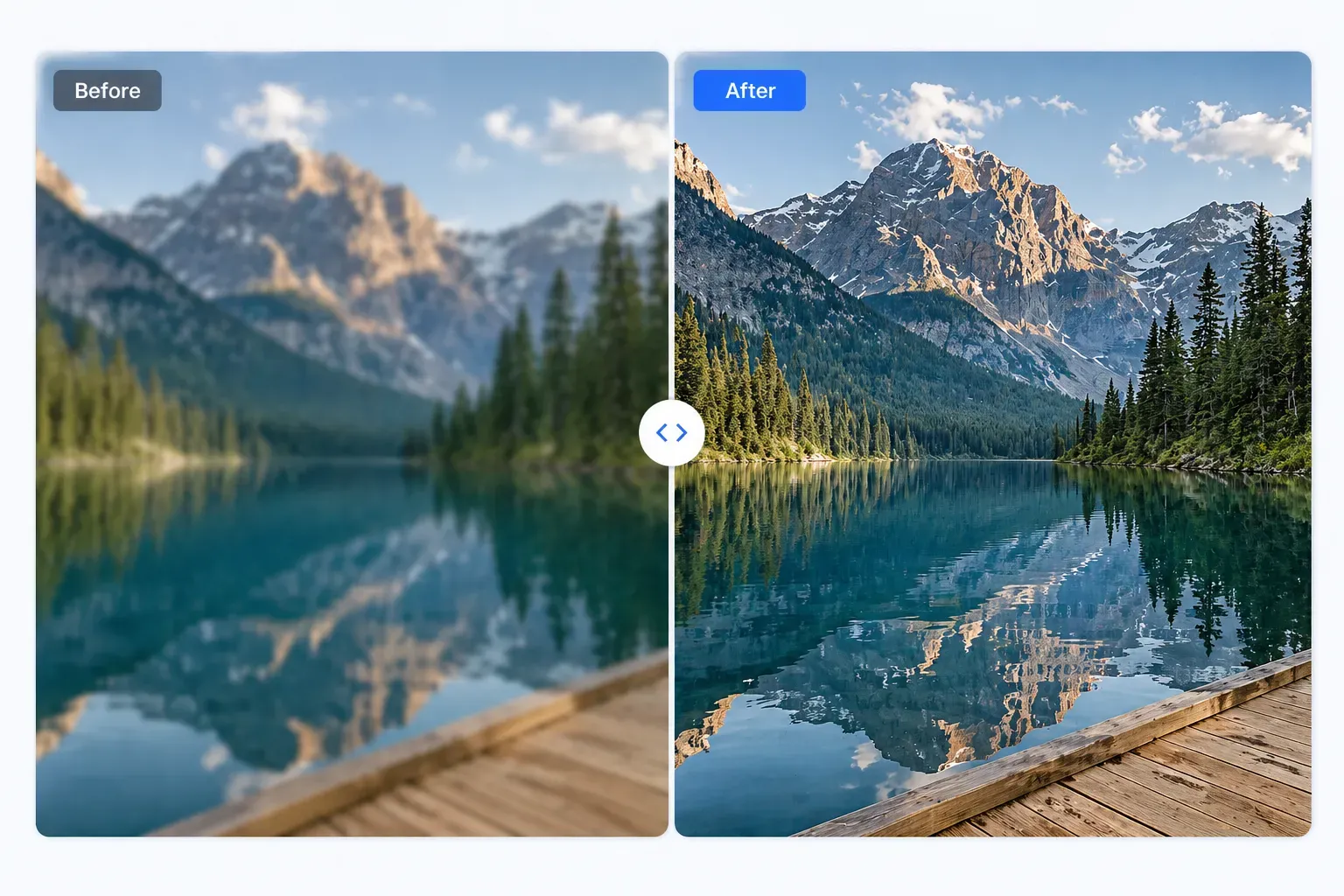
Esta herramienta es adecuada para fotos, capturas e imágenes web ligeramente borrosas. Revisa la vista previa antes de descargar.
Tres pasos simples para mejorar una imagen.
Elige un formato de imagen común.
La imagen se envía de forma segura a nuestro servicio de procesamiento.
Compara el resultado y descárgalo.
Esta herramienta es adecuada para fotos, capturas e imágenes web ligeramente borrosas. Revisa la vista previa antes de descargar.
Mejora la claridad cuando es posible.
Funciona directamente en el navegador.
Muestra rápidamente el antes y después.
Sin registro, suscripción ni marca de agua.
Continuar editando
Oculta detalles privados después de mejorar la claridad, especialmente en capturas de pantalla o fotografías públicas.
Comprime la imagen final para que se cargue más rápido en los sitios web y se cargue más fácilmente.
Después de mejorar una imagen ligeramente borrosa, invierte sus colores para explorar otro tratamiento visual.
Agrega una sutil textura de grano retro cuando quieras un acabado más estilizado.
Realistic feedback from people improving slightly blurry images.
"I used the AI unblur tool on a few slightly soft archive photos. It worked best on mild blur, and the before-and-after preview made the result easy to judge."
Tom Richards