Werkt het beste voor
- Zachte focus of enigszins wazige foto's
- Kleine bewegingsonscherpte bij opnamen uit de hand
- Schermafbeeldingen of webafbeeldingen die scherpere randen nodig hebben
AI-hulpmiddel voor beeldhelderheid
Upload een wazige foto, zachte screenshot of gecomprimeerde webafbeelding en verbeter de helderheid in je browser. Deze AI-tool is gemaakt voor realistische scherpte, schonere randen en leesbare details.
of klik om te bladeren op uw apparaat
Realistische resultaten
Afbeelding online onscherp maken is het beste voor het verbeteren van lichte onscherpte, zachte focus en beelden met weinig helderheid. Het kan details gemakkelijker zichtbaar maken, maar het kan geen informatie reproduceren die nooit in het originele bestand is vastgelegd.
Beste gebruiksscenario's
Gebruik de tool wanneer een afbeelding bijna goed is, maar vóór publiceren, delen of verder bewerken schonere randen of leesbaardere tekst nodig heeft.
Verbeter enigszins zachte marktplaatsfoto's voordat u ze publiceert of naar een klant stuurt.
Verscherp onscherpe schermafbeeldingen, notities, UI-opnames of referentieafbeeldingen, zodat tekstranden gemakkelijker leesbaar zijn.
Ruim gewone foto's op die er zacht uitzien na het uploaden, verzenden of comprimeren.
Maak ondersteunende schermafbeeldingen, website-opnames en visuele referenties duidelijker voordat u ze in een workflow gebruikt.
Ontworpen als gerichte tool
A good unblur image tool should not feel like a noisy demo. It should explain what it can improve, keep the result believable, and make it easy to decide whether the enhanced image is actually useful.
Het Real-ESRGAN-model draait na de eerste klik in je browser. Het laadt alleen wanneer nodig en kan in de cache blijven, zodat de site licht blijft.
The enhancement focuses on edges, texture, and readable detail. It is best for a natural clarity boost rather than an overprocessed, crunchy look.
Ernstige bewegingsonscherpte, ontbrekende gezichtsdetails en zeer kleine gecomprimeerde bestanden zijn soms niet te herstellen. De pagina meldt dit voordat je tijd verspilt.
Na het verscherpen kun je privégegevens vervagen, het resultaat comprimeren of het gebruiken als schoner screenshot, productfoto, supportbijlage of webafbeelding.
Betere resultaten
AI sharpening works best when the original image still contains useful detail. These small choices help the unblur image tool produce a clearer result without making the photo look harsh or fake.
Gebruik waar mogelijk de originele foto of het originele screenshot. Een bestand uit een chat of voorbeeld kan al fijne details hebben verloren die voor verbetering nodig zijn.
De tool werkt het best voor zachte focus, lichte camerabeweging, gecomprimeerde webbeelden en wazige screenshots. Ernstige bewegingsonscherpte of ontbrekende tekst verbetert mogelijk weinig.
Controleer na verwerking gezichten, productlabels, interfacetekst en randen op normaal formaat. Het beste resultaat is helderder maar blijft natuurlijk.
Vervaag privégegevens vóór openbaar delen. Comprimeer een webafbeelding na het verscherpen om de pagina snel te houden.
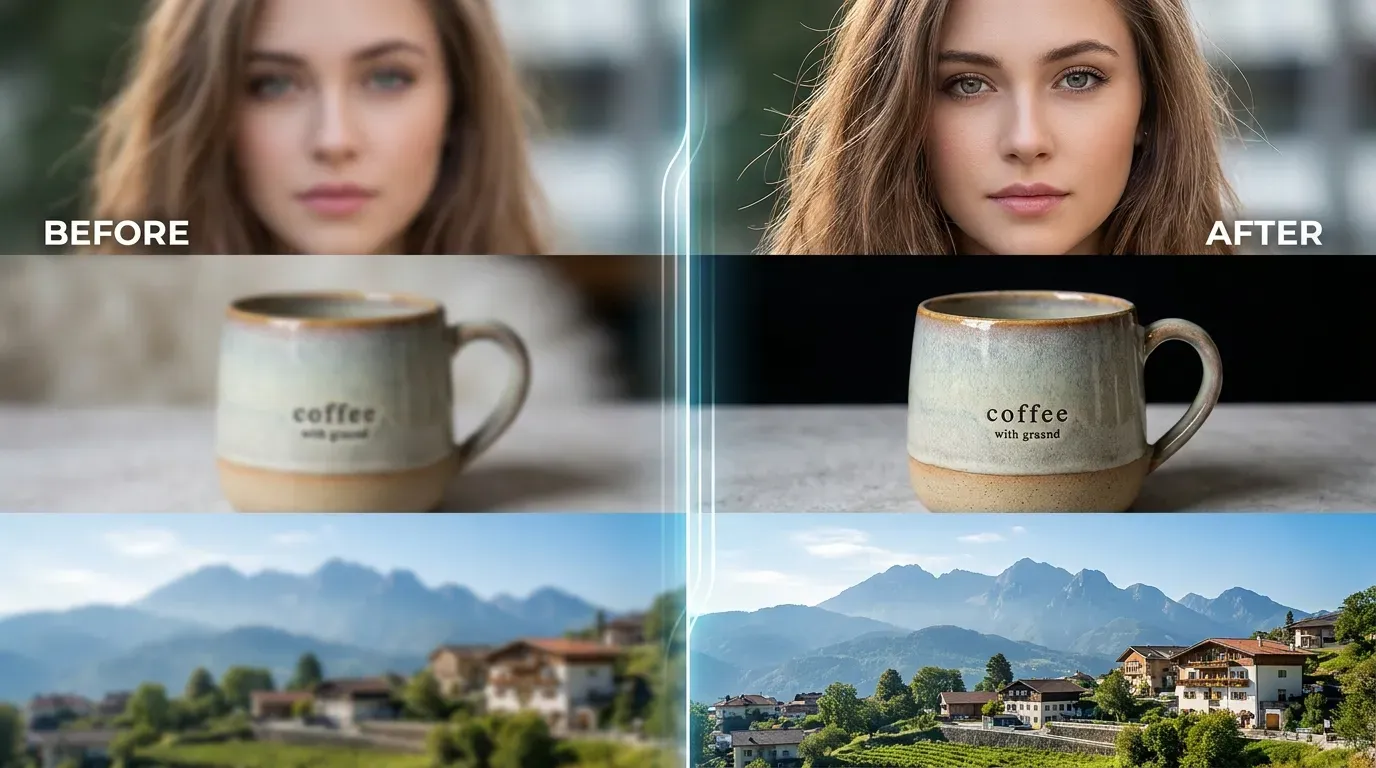
Deze tool is geschikt voor licht wazige foto’s, screenshots en kleine webafbeeldingen. Bekijk de preview voordat je downloadt.
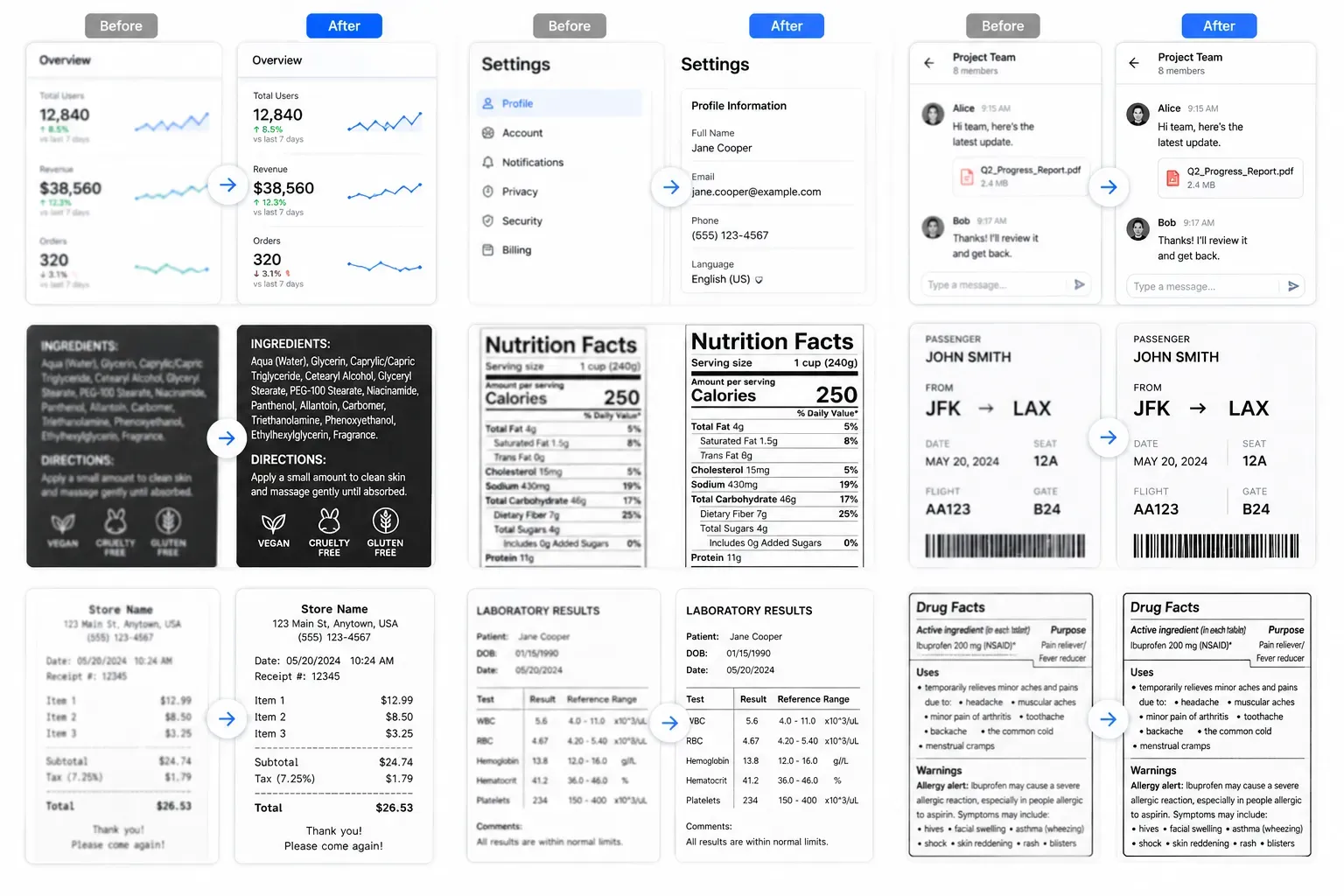
Deze tool is geschikt voor licht wazige foto’s, screenshots en kleine webafbeeldingen. Bekijk de preview voordat je downloadt.
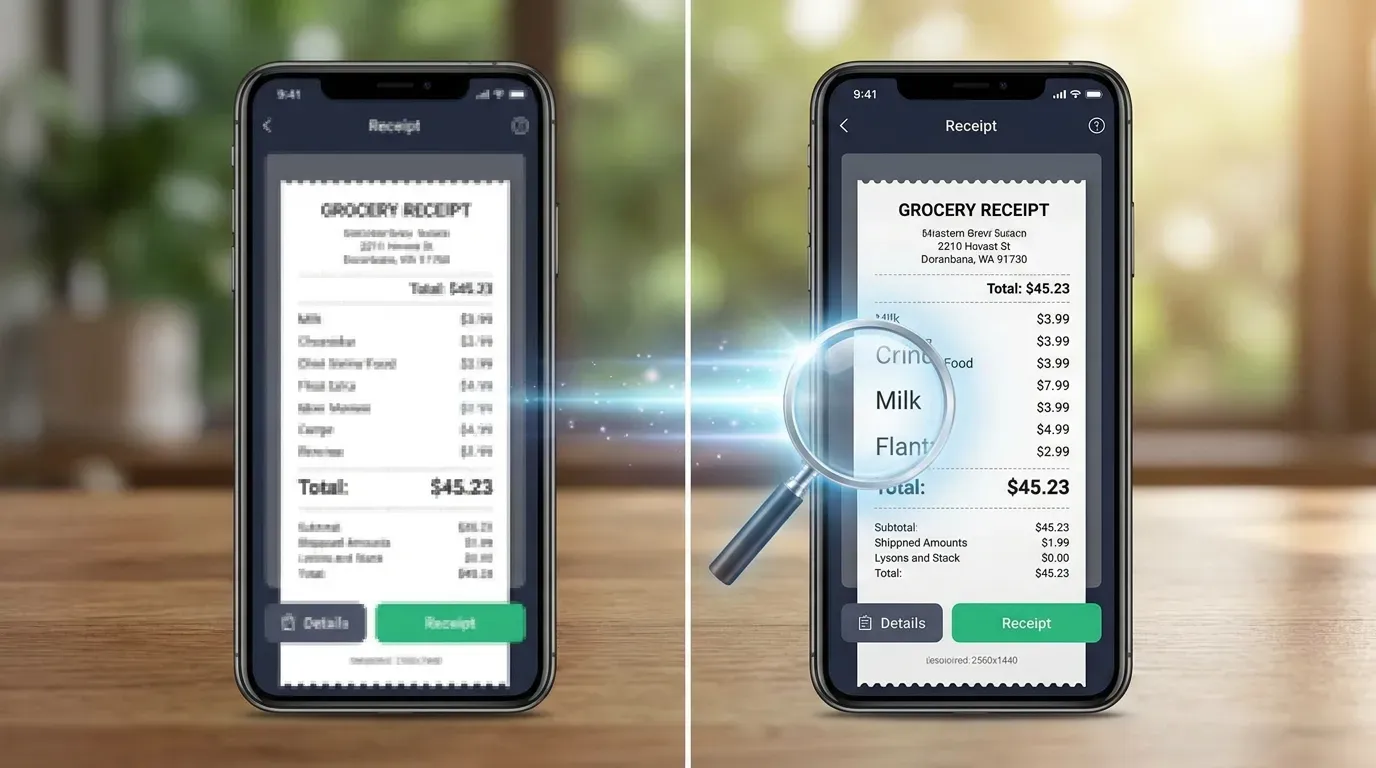
Deze tool is geschikt voor licht wazige foto’s, screenshots en kleine webafbeeldingen. Bekijk de preview voordat je downloadt.
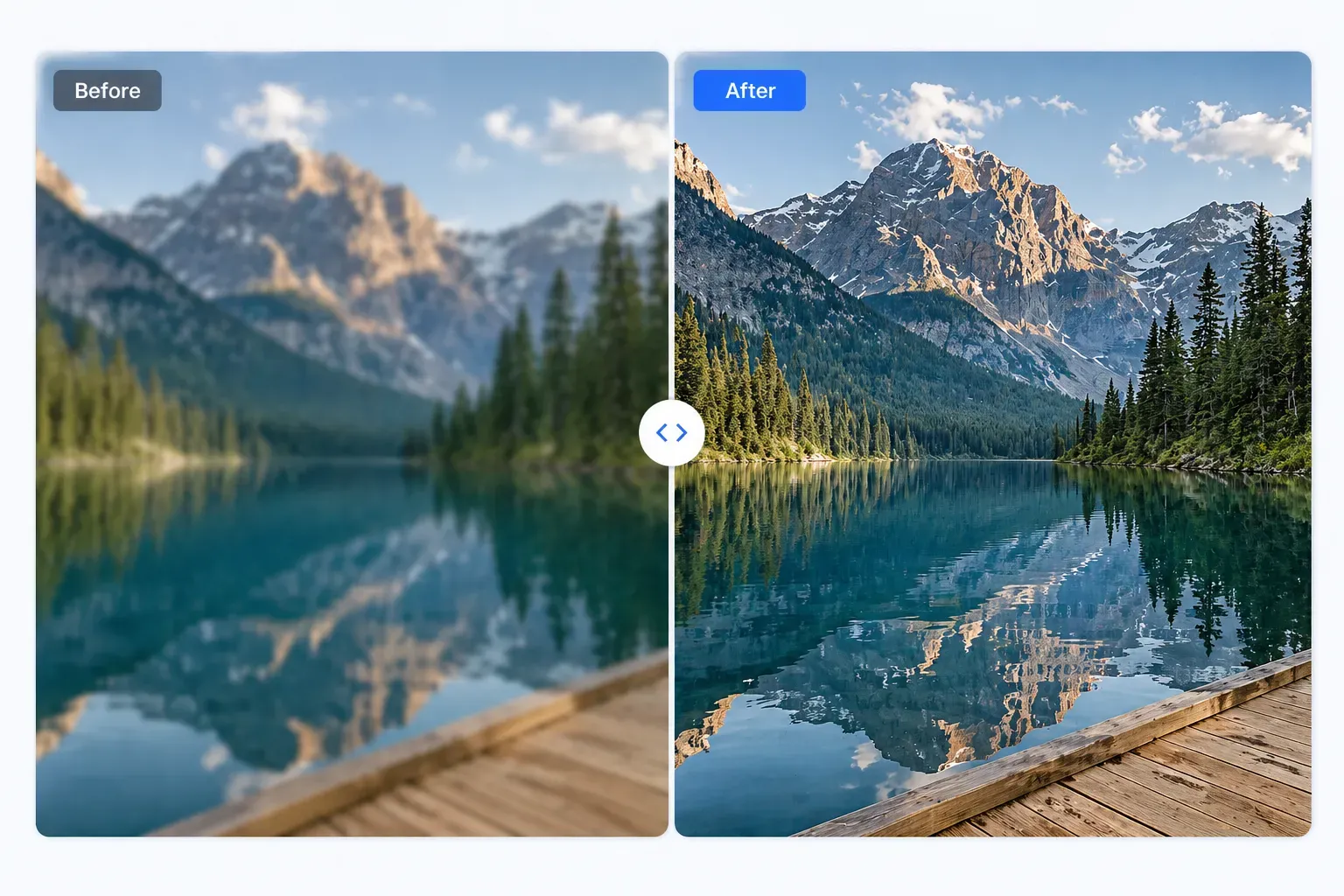
Deze tool is geschikt voor licht wazige foto’s, screenshots en kleine webafbeeldingen. Bekijk de preview voordat je downloadt.
Drie eenvoudige stappen om een afbeelding te verbeteren.
Kies een gangbaar afbeeldingsformaat.
De afbeelding wordt veilig naar onze verwerkingsservice gestuurd.
Vergelijk het resultaat en download het.
Deze tool is geschikt voor licht wazige foto’s, screenshots en kleine webafbeeldingen. Bekijk de preview voordat je downloadt.
Verbetert helderheid waar mogelijk.
Werkt direct in de browser.
Toont snel voor en na.
Geen registratie, abonnement of watermerk.
Ga door met bewerken
Verberg privégegevens na het verbeteren van de duidelijkheid, vooral in schermafbeeldingen of openbare foto's.
Comprimeer de uiteindelijke afbeelding zodat deze sneller laadt op websites en gemakkelijker uploadt.
Verbeter eerst een licht onscherpe afbeelding en keer daarna de kleuren om voor een andere visuele bewerking.
Voeg een subtiele retrokorreltextuur toe als je een meer gestileerde afwerking wilt.
Realistic feedback from people improving slightly blurry images.
"I used the AI unblur tool on a few slightly soft archive photos. It worked best on mild blur, and the before-and-after preview made the result easy to judge."
Tom Richards