Funcționează cel mai bine pentru
- Focalizare moale sau fotografii ușor neclare
- Mișcare încețoșată de la fotografiile portabile
- Capturi de ecran sau imagini web care au nevoie de margini mai clare
Instrument de claritate a imaginii AI
Încarcă o poză neclară, o captură moale sau o imagine comprimată și îmbunătățește claritatea direct în browser. Instrumentul AI urmărește rezultate realiste: margini mai curate, detalii mai lizibile și limite oneste.
sau faceți clic pentru a răsfoi pe dispozitiv
Rezultate realiste
Unblur Image Online este cel mai bun pentru îmbunătățirea neclarității ușoare, a focalizării moale și a imaginilor cu claritate redusă. Poate face detaliile mai ușor de văzut, dar nu poate recrea informații care nu au fost niciodată capturate în fișierul original.
Cele mai bune cazuri de utilizare
Folosește instrumentul când imaginea este aproape bună, dar are nevoie de margini mai curate sau text mai lizibil înainte de publicare, partajare sau editare.
Îmbunătățiți fotografiile ușor de pe piață înainte de a le publica sau de a le trimite unui client.
Clarificați capturile de ecran neclare, notele, capturile UI sau imaginile de referință, astfel încât marginile textului să fie mai ușor de citit.
Curăță fotografiile obișnuite care arată blânde după încărcare, mesaje sau compresie.
Faceți mai clare capturile de ecran de asistență, capturile de site-uri web și referințele vizuale înainte de a le utiliza într-un flux de lucru.
Conceput ca instrument specializat
A good unblur image tool should not feel like a noisy demo. It should explain what it can improve, keep the result believable, and make it easy to decide whether the enhanced image is actually useful.
Modelul Real-ESRGAN rulează în browser după primul clic. Se încarcă doar când este necesar și poate rămâne în cache, menținând site-ul ușor.
The enhancement focuses on edges, texture, and readable detail. It is best for a natural clarity boost rather than an overprocessed, crunchy look.
Mișcarea puternică, detaliile faciale lipsă și fișierele foarte mici și comprimate pot fi imposibil de recuperat. Pagina te avertizează înainte să pierzi timp.
După îmbunătățire poți estompa date private, comprima rezultatul sau îl poți folosi ca captură, fotografie de produs, atașament ori grafic web mai curat.
Rezultate mai bune
AI sharpening works best when the original image still contains useful detail. These small choices help the unblur image tool produce a clearer result without making the photo look harsh or fake.
Folosește fotografia sau captura originală când este posibil. Un fișier dintr-o conversație sau previzualizare poate să fi pierdut deja detalii necesare îmbunătățirii.
Instrumentul este cel mai util pentru focalizare ușor greșită, mișcare mică a camerei, imagini web comprimate și capturi neclare. Mișcarea severă sau textul lipsă se pot îmbunătăți puțin.
După procesare, verifică fețe, etichete, textul interfeței și marginile la dimensiune normală. Rezultatul bun este mai clar, dar rămâne natural.
Înainte de distribuirea publică, estompează informațiile private. Pentru un site, comprimă imaginea după îmbunătățire pentru a menține pagina rapidă.
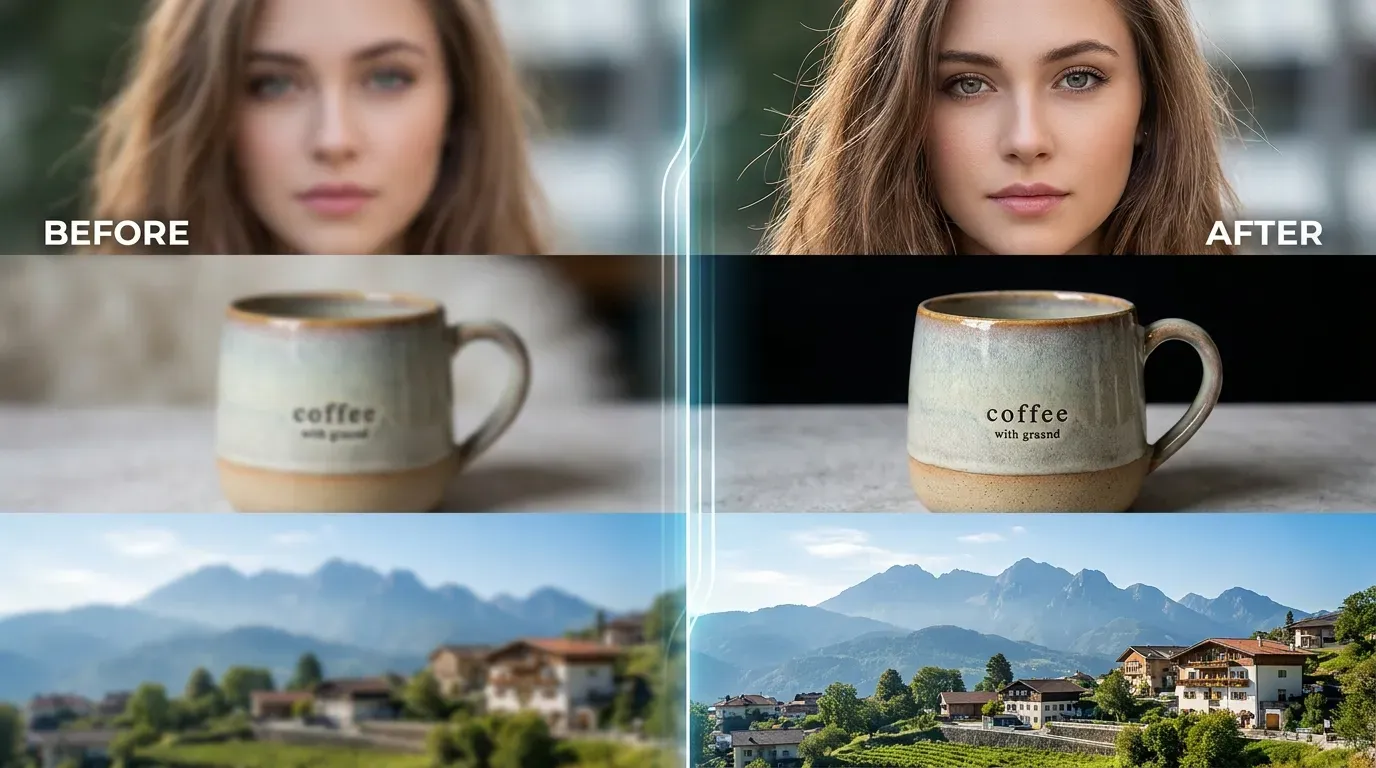
Acest instrument este potrivit pentru fotografii, capturi și imagini web mici ușor neclare. Verifică previzualizarea înainte de descărcare.
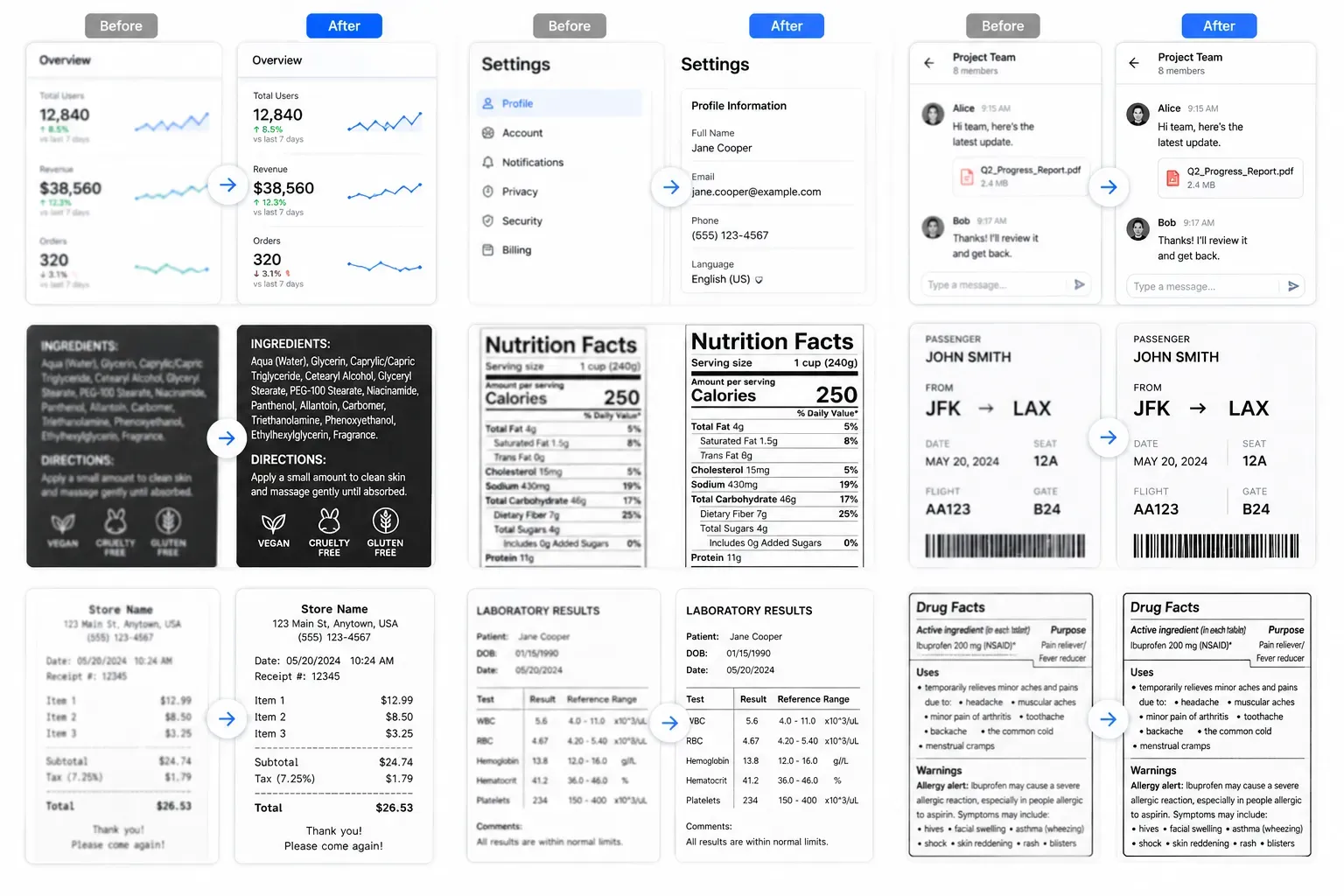
Acest instrument este potrivit pentru fotografii, capturi și imagini web mici ușor neclare. Verifică previzualizarea înainte de descărcare.
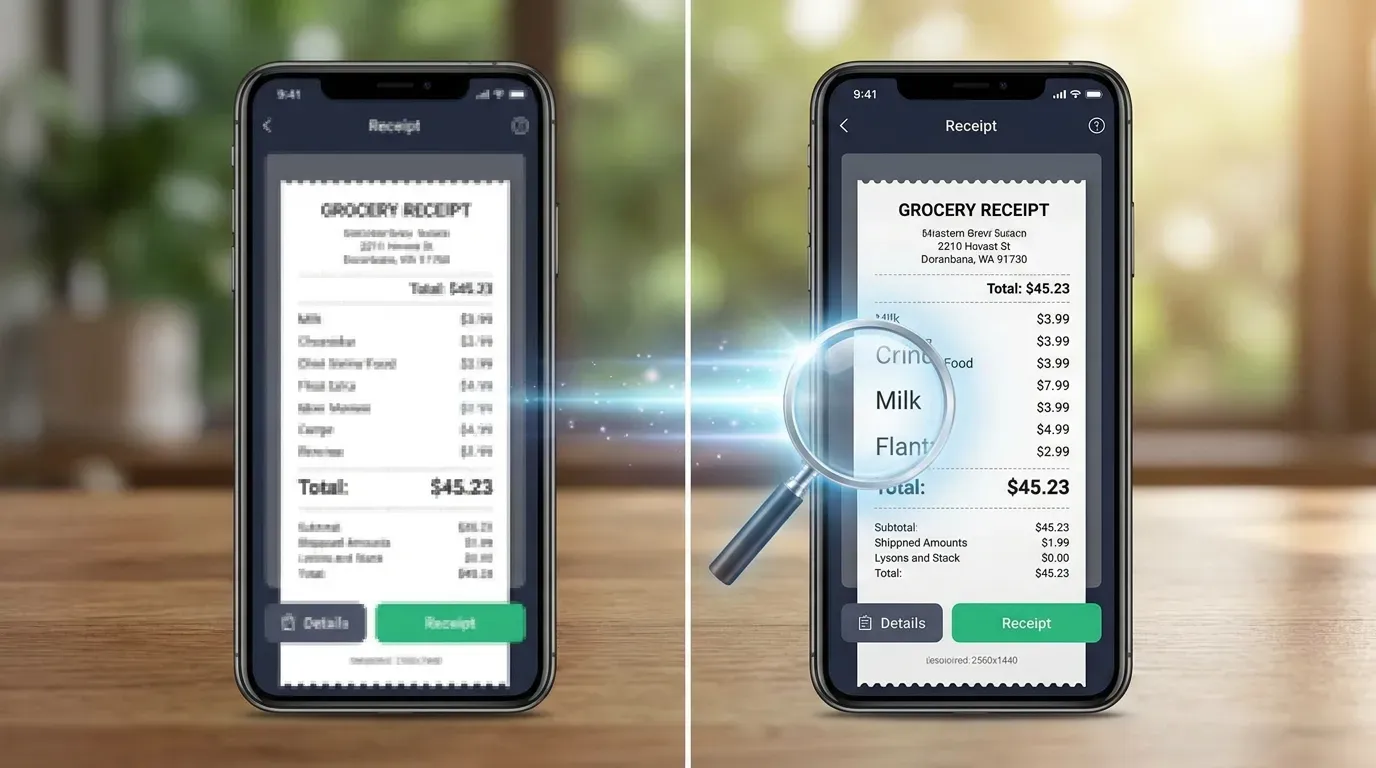
Acest instrument este potrivit pentru fotografii, capturi și imagini web mici ușor neclare. Verifică previzualizarea înainte de descărcare.
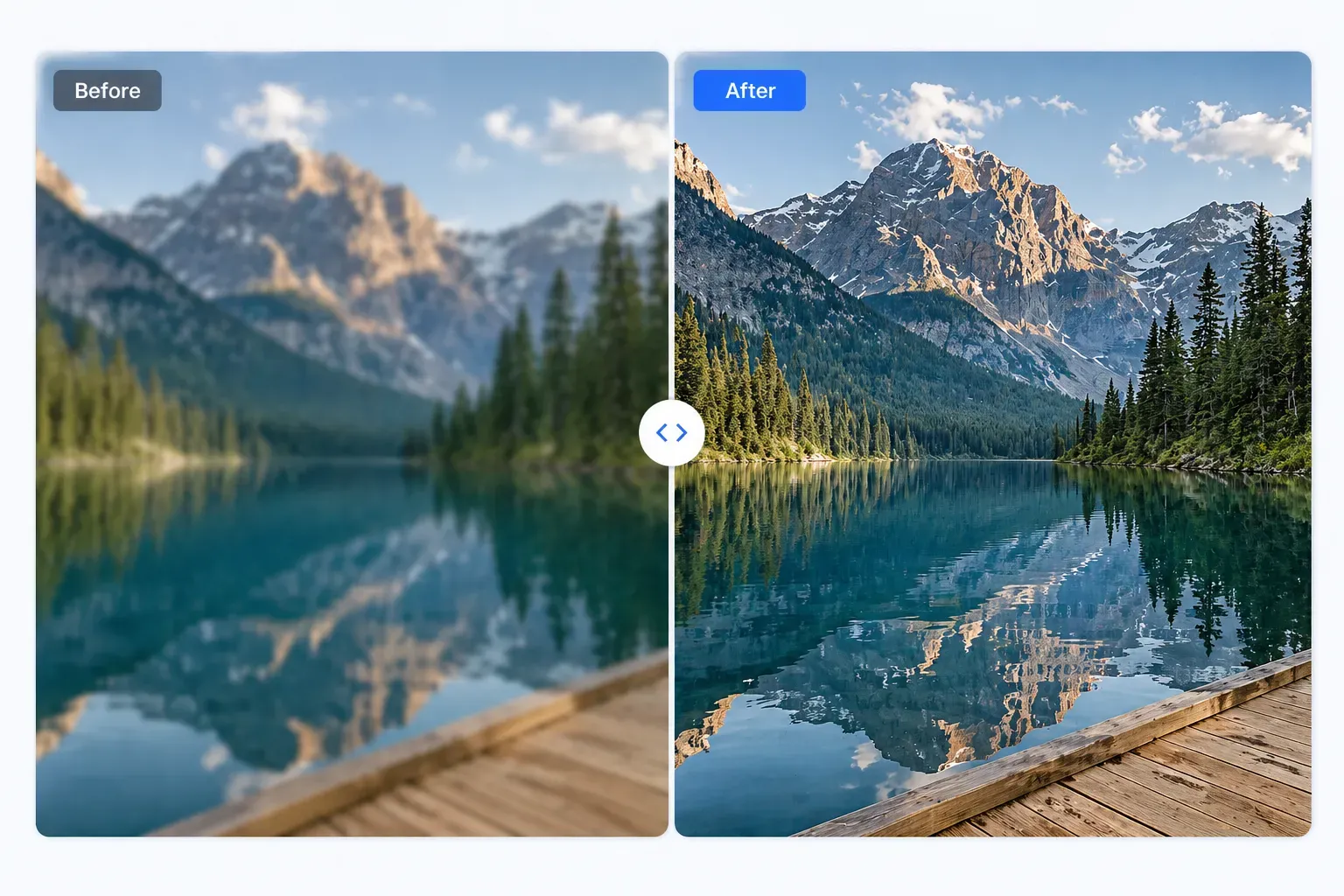
Acest instrument este potrivit pentru fotografii, capturi și imagini web mici ușor neclare. Verifică previzualizarea înainte de descărcare.
Trei pași simpli pentru a îmbunătăți o imagine.
Alege un format de imagine comun.
Imaginea este trimisă în siguranță către serviciul nostru de procesare.
Compară rezultatul și descarcă.
Acest instrument este potrivit pentru fotografii, capturi și imagini web mici ușor neclare. Verifică previzualizarea înainte de descărcare.
Îmbunătățește claritatea unde este posibil.
Funcționează direct în browser.
Arată rapid înainte și după.
Fără înregistrare, abonament sau watermark.
Continuați editarea
Ascundeți detaliile private după îmbunătățirea clarității, în special în capturi de ecran sau fotografii publice.
Comprimați imaginea finală, astfel încât să se încarce mai rapid pe site-uri web și să se încarce mai ușor.
După ce îmbunătățești o imagine ușor neclară, inversează-i culorile pentru a explora un alt tratament vizual.
Adăugați o textură subtilă de cereale retro atunci când doriți un finisaj mai stilizat.
Realistic feedback from people improving slightly blurry images.
"I used the AI unblur tool on a few slightly soft archive photos. It worked best on mild blur, and the before-and-after preview made the result easy to judge."
Tom Richards