Funziona meglio per
- Foto sfocate o leggermente sfocate
- Piccolo motion blur da scatti manuali
- Schermate o immagini web che necessitano di bordi più nitidi
Strumento di chiarezza dell'immagine AI
Carica una foto sfocata, uno screenshot poco nitido o un’immagine web compressa e migliora la chiarezza nel browser. Questo strumento IA punta a risultati realistici: bordi più puliti, dettagli più leggibili e limiti chiari.
o fai clic per sfogliare dal tuo dispositivo
Risultati realistici
Unblur Image Online è la soluzione migliore per migliorare la sfocatura lieve, la messa a fuoco morbida e le immagini poco nitide. Può rendere i dettagli più facili da vedere, ma non può ricreare informazioni che non sono mai state catturate nel file originale.
Migliori casi d'uso
Usa lo strumento quando un’immagine è quasi buona, ma prima di pubblicarla, condividerla o modificarla servono bordi più puliti o testo più leggibile.
Migliora le foto leggermente soft del marketplace prima di pubblicarle o inviarle a un cliente.
Rendi più nitide schermate sfocate, note, acquisizioni dell'interfaccia utente o immagini di riferimento in modo che i bordi del testo siano più facili da leggere.
Pulisci le foto casuali che appaiono morbide dopo il caricamento, la messaggistica o la compressione.
Rendi più chiari gli screenshot di supporto, le acquisizioni di siti Web e i riferimenti visivi prima di utilizzarli in un flusso di lavoro.
Progettato come strumento specializzato
A good unblur image tool should not feel like a noisy demo. It should explain what it can improve, keep the result believable, and make it easy to decide whether the enhanced image is actually useful.
Il modello Real-ESRGAN viene eseguito nel browser dopo il primo clic. Si carica solo quando serve e può restare in cache, mantenendo leggero il sito.
The enhancement focuses on edges, texture, and readable detail. It is best for a natural clarity boost rather than an overprocessed, crunchy look.
Un forte mosso, dettagli del volto mancanti e file molto piccoli e compressi possono essere impossibili da recuperare. La pagina lo segnala prima di farti perdere tempo.
Dopo il miglioramento puoi sfocare dati privati, comprimere il risultato o usarlo come screenshot, foto prodotto, allegato o grafica web più pulita.
Risultati migliori
AI sharpening works best when the original image still contains useful detail. These small choices help the unblur image tool produce a clearer result without making the photo look harsh or fake.
Usa quando possibile la foto o lo screenshot originale. Un file scaricato da una chat o copiato da un’anteprima può aver già perso i dettagli fini necessari.
Lo strumento è più utile per lieve fuori fuoco, piccolo mosso, immagini web compresse e screenshot sfocati. Un forte mosso o testo mancante possono migliorare poco.
Dopo l’elaborazione controlla volti, etichette, testo dell’interfaccia e bordi a dimensione normale. Il risultato migliore è più chiaro ma ancora naturale.
Prima della condivisione pubblica, sfoca le informazioni private. Per un sito, comprimi l’immagine dopo il miglioramento per mantenere veloce la pagina.
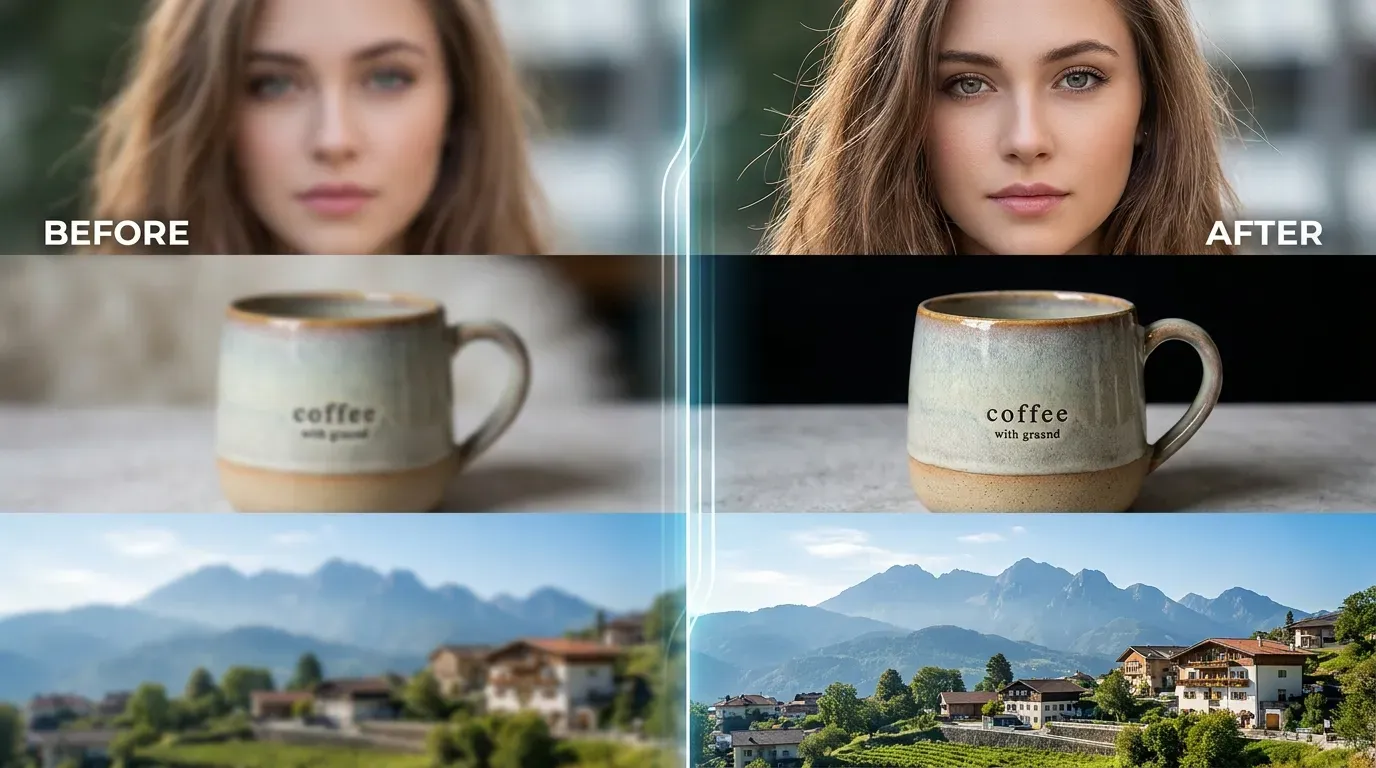
Questo strumento è adatto a foto, screenshot e piccole immagini web leggermente sfocate. Controlla l’anteprima prima di scaricare.
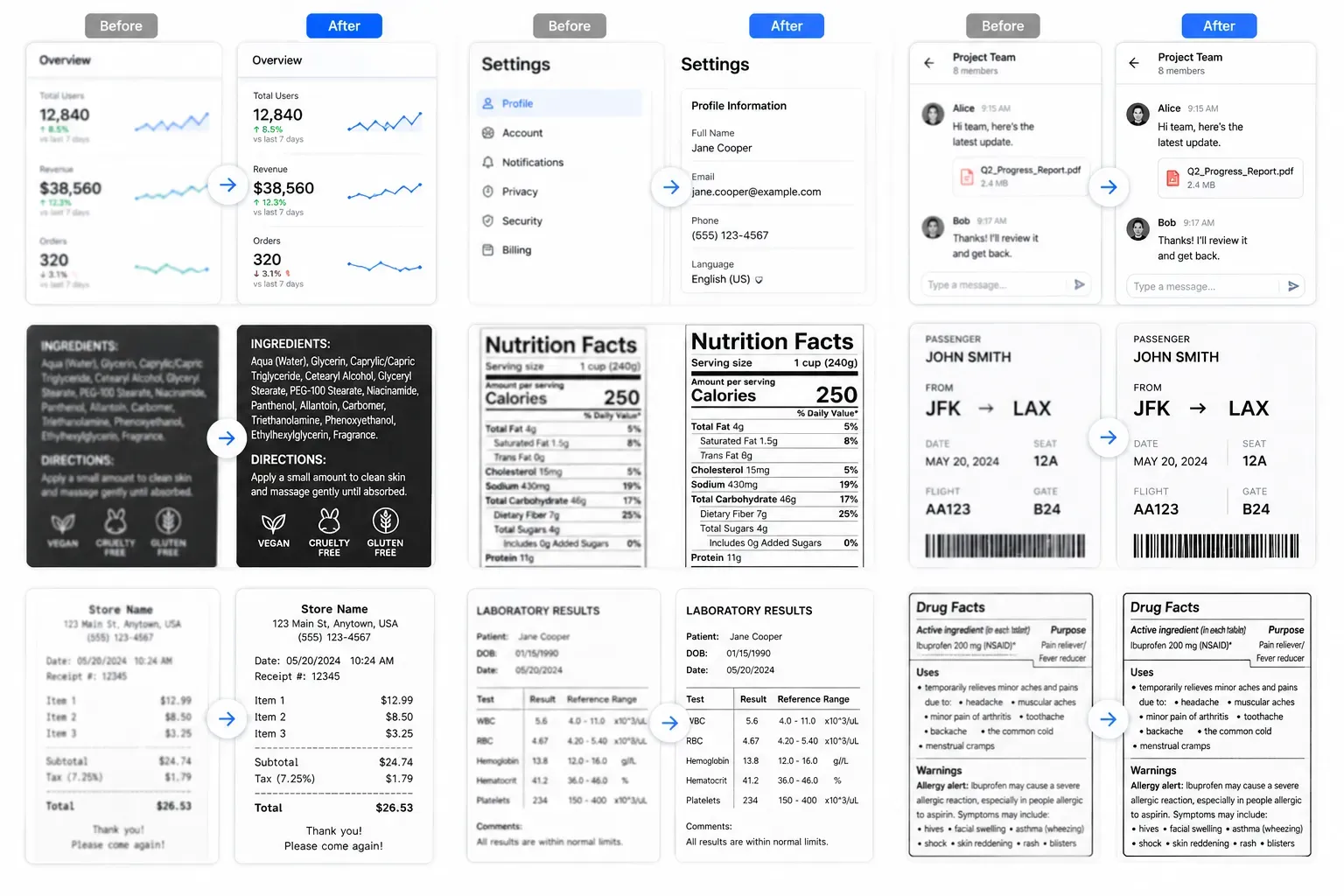
Questo strumento è adatto a foto, screenshot e piccole immagini web leggermente sfocate. Controlla l’anteprima prima di scaricare.
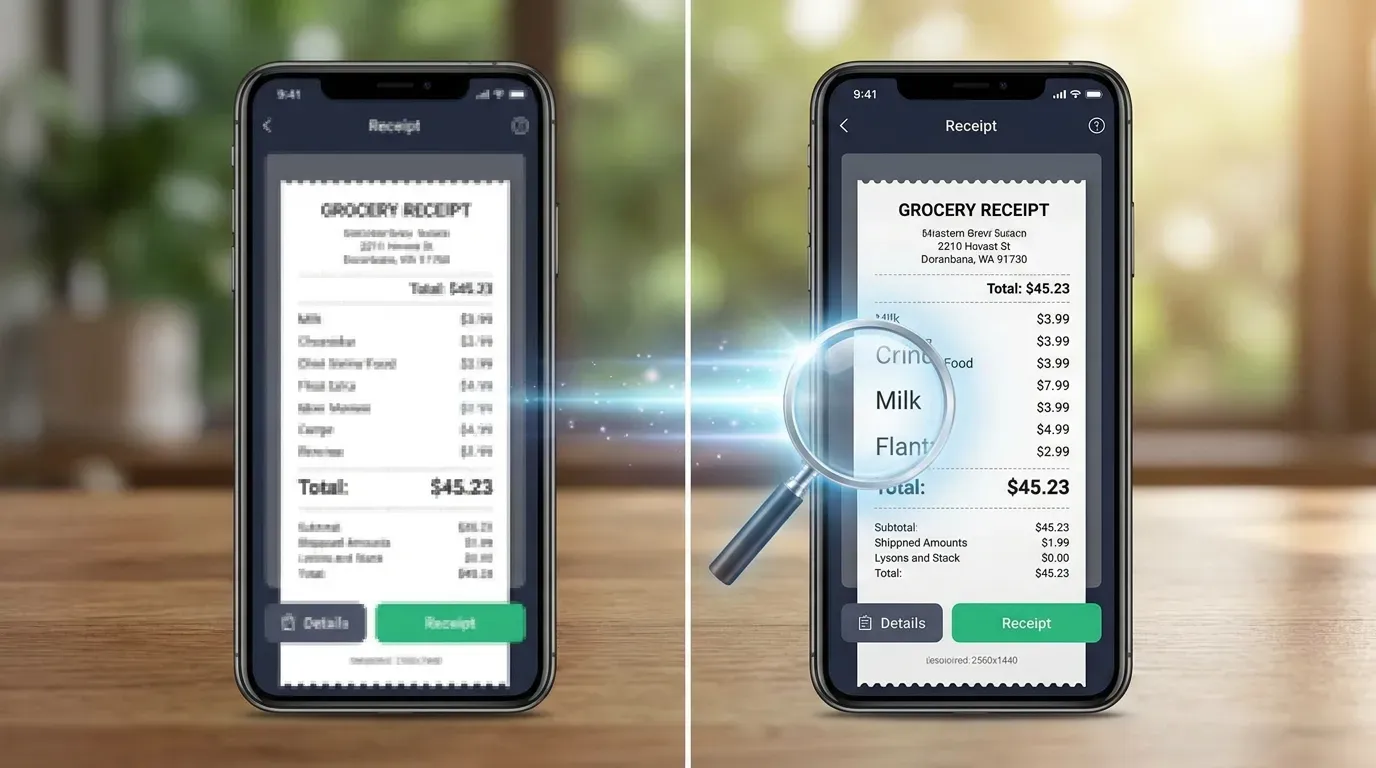
Questo strumento è adatto a foto, screenshot e piccole immagini web leggermente sfocate. Controlla l’anteprima prima di scaricare.
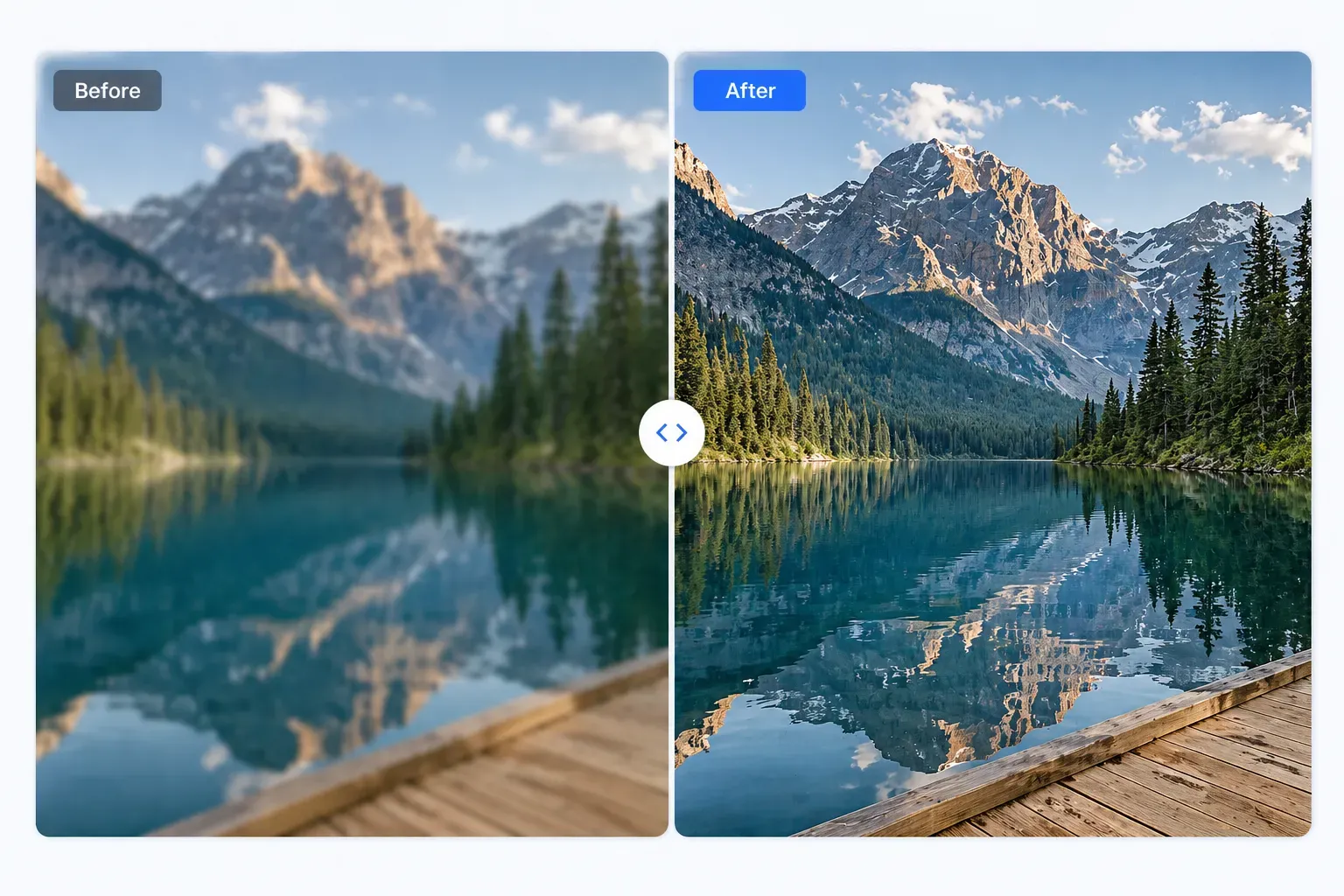
Questo strumento è adatto a foto, screenshot e piccole immagini web leggermente sfocate. Controlla l’anteprima prima di scaricare.
Tre semplici passaggi per migliorare un’immagine.
Scegli un formato immagine comune.
L’immagine viene inviata in modo sicuro al nostro servizio di elaborazione.
Confronta il risultato e scaricalo.
Questo strumento è adatto a foto, screenshot e piccole immagini web leggermente sfocate. Controlla l’anteprima prima di scaricare.
Migliora la chiarezza dove possibile.
Funziona direttamente nel browser.
Mostra rapidamente prima e dopo.
Senza registrazione, abbonamento o watermark.
Continua la modifica
Nascondi i dettagli privati dopo aver migliorato la chiarezza, soprattutto negli screenshot o nelle foto rivolte al pubblico.
Comprimi l'immagine finale in modo che venga caricata più velocemente sui siti Web e caricata più facilmente.
Dopo aver migliorato un’immagine leggermente sfocata, inverti i colori per esplorare un trattamento visivo diverso.
Aggiungi una sottile trama a grana retrò quando desideri una finitura più stilizzata.
Realistic feedback from people improving slightly blurry images.
"I used the AI unblur tool on a few slightly soft archive photos. It worked best on mild blur, and the before-and-after preview made the result easy to judge."
Tom Richards