Bekijk een voorbeeld vóór het downloaden
Controleer de bewerkte afbeelding voordat u deze opslaat, zodat u zeker weet dat het gevoelige gebied daadwerkelijk verborgen is.
Beeldprivacy-toolkit
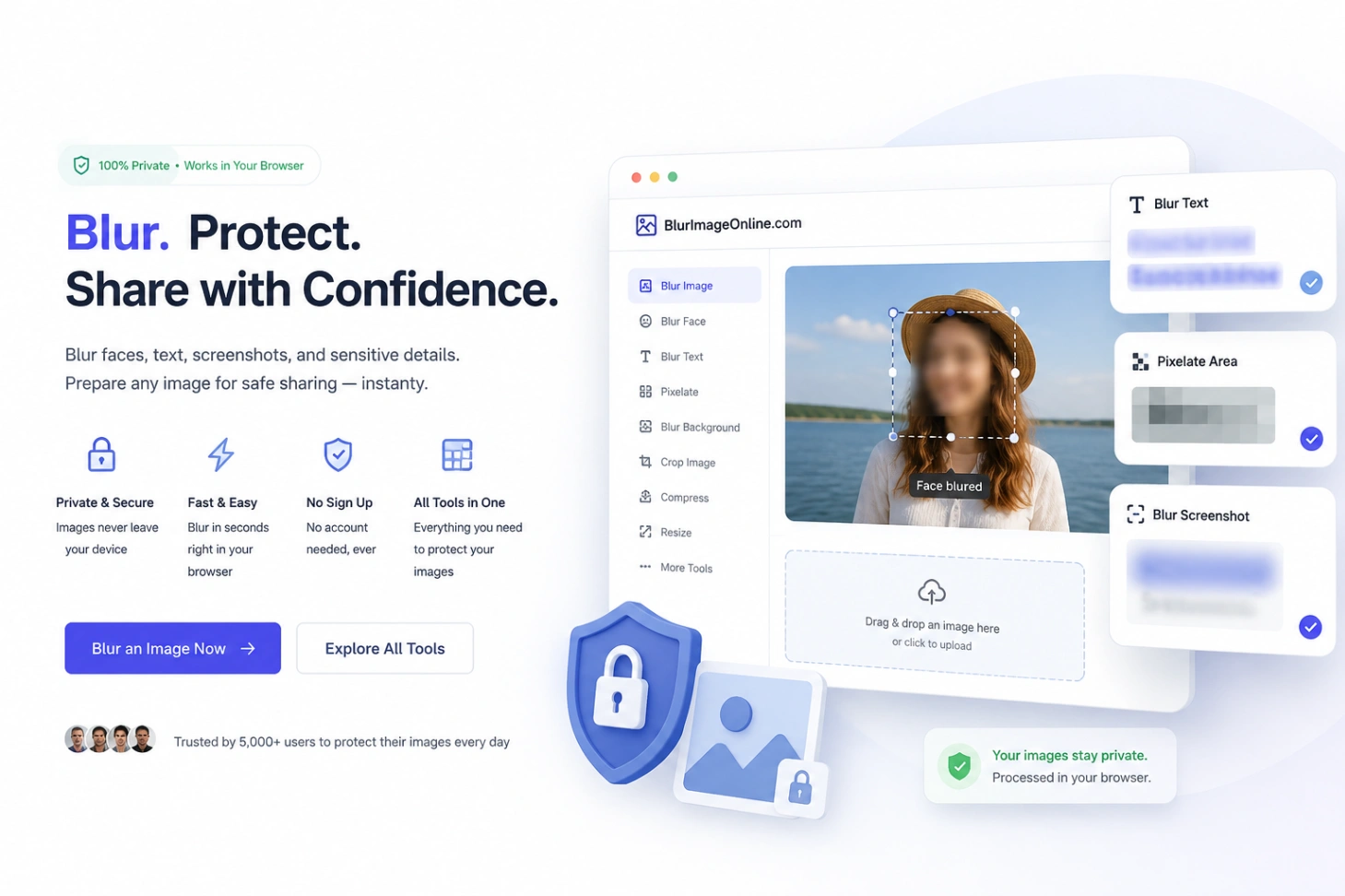
Blur Image Online helpt je om, voordat een afbeelding je apparaat verlaat, privegegevens te verbergen, het bestand klaar te maken en met meer vertrouwen te delen.
Gerelateerde afbeeldingstools
Gebruik deze korte gids wanneer je niet zeker weet welke tool bij je taak past.
Ideaal om gezichten, namen, kentekens, delen van screenshots en afleidende achtergronden te verbergen.
Ideaal om JPG-, PNG- en WebP-bestanden te verkleinen vóór uploaden of online verzenden.
Ideaal om afmetingen aan te passen voor websites, avatars, productfoto’s, sociale berichten en e-mailbijlagen.
Ideaal voor licht onscherpe foto’s, zachte screenshots, productbeelden en snelle AI-verscherping.
Keer de kleuren om voor een creatieve variant en vervaag of bereid de afbeelding voor voordat je deze deelt.
Ideaal om miniaturen, instructieframes, referenties en stilstaande beelden uit video op te slaan.
Ideaal om portretten, sociale berichten en creatieve beelden een warme retrofilmtextuur te geven.
Privacy en controle
Een goed hulpmiddel voor vervaging moet eenvoudig zijn, maar het moet u ook helpen onbedoeld teveel delen te voorkomen. De workflow houdt voorbeeldweergave, aanpassing en export dicht bij elkaar.
Controleer de bewerkte afbeelding voordat u deze opslaat, zodat u zeker weet dat het gevoelige gebied daadwerkelijk verborgen is.
Gebruik batchvervaging voor volledige beeldeffecten of verfvervaging wanneer slechts één gezicht, label of tekstblok bescherming nodig heeft.
Begin met bewerken zonder registratie, abonnementen of een lange onboarding-stroom.
Download de voltooide afbeelding en gebruik deze in berichten, presentaties, supporttickets of documentatie.
Beeldprivacy-toolkit
Gebruik Blur Image Online voor dagelijkse privacybewerkingen voordat u foto's, schermafbeeldingen, documenten of website-afbeeldingen deelt.
Begin met veelgebruikte privacybewerkingen voor foto?s, screenshots, advertenties en supportafbeeldingen.
Comprimeer, verklein of haal een bruikbaar videoframe uit nadat je privacydetails hebt verborgen.
Gebruik deze tools en gidsen wanneer een zachte of wazige afbeelding beter leesbaar moet worden.
Doe een snelle privacycheck voordat je een afbeelding publiceert of verstuurt.
Kies op workflow
De meeste beeldtaken vallen onder een van de volgende drie workflows: bescherm privé-informatie, bereid afbeeldingen voor publicatie voor of verbeter een visueel beeld voordat u het gebruikt.
Begin met Afbeelding vervagen als u gezichten, adressen, e-mails, kentekenplaten of schermafbeeldingsdetails wilt verbergen.
Gebruik batchvervaging voor volledige beeldeffecten of verfvervaging wanneer slechts één gezicht, label of tekstblok bescherming nodig heeft.
Controleer de bewerkte afbeelding voordat u deze opslaat, zodat u zeker weet dat het gevoelige gebied daadwerkelijk verborgen is.
Questions people ask
A few practical notes for choosing the right tool and avoiding accidental oversharing.
Afbeeldingen worden lokaal in je browser verbeterd. Het AI-model wordt pas gedownload wanneer je de tool uitvoert en wordt daarna gecachet voor later gebruik.
Start with Blur Image. Hide faces, text, plates, screens, labels, or location clues first. Then compress or resize the final copy if you need a smaller file.
Not reliably. AI enhancement can improve clarity, but privacy checks should still be manual. Always inspect the final image before you publish it.
Blurring hides visible pixels, not every kind of metadata. If location or camera data matters, remove metadata separately before sharing the file.