Podgląd przed pobraniem
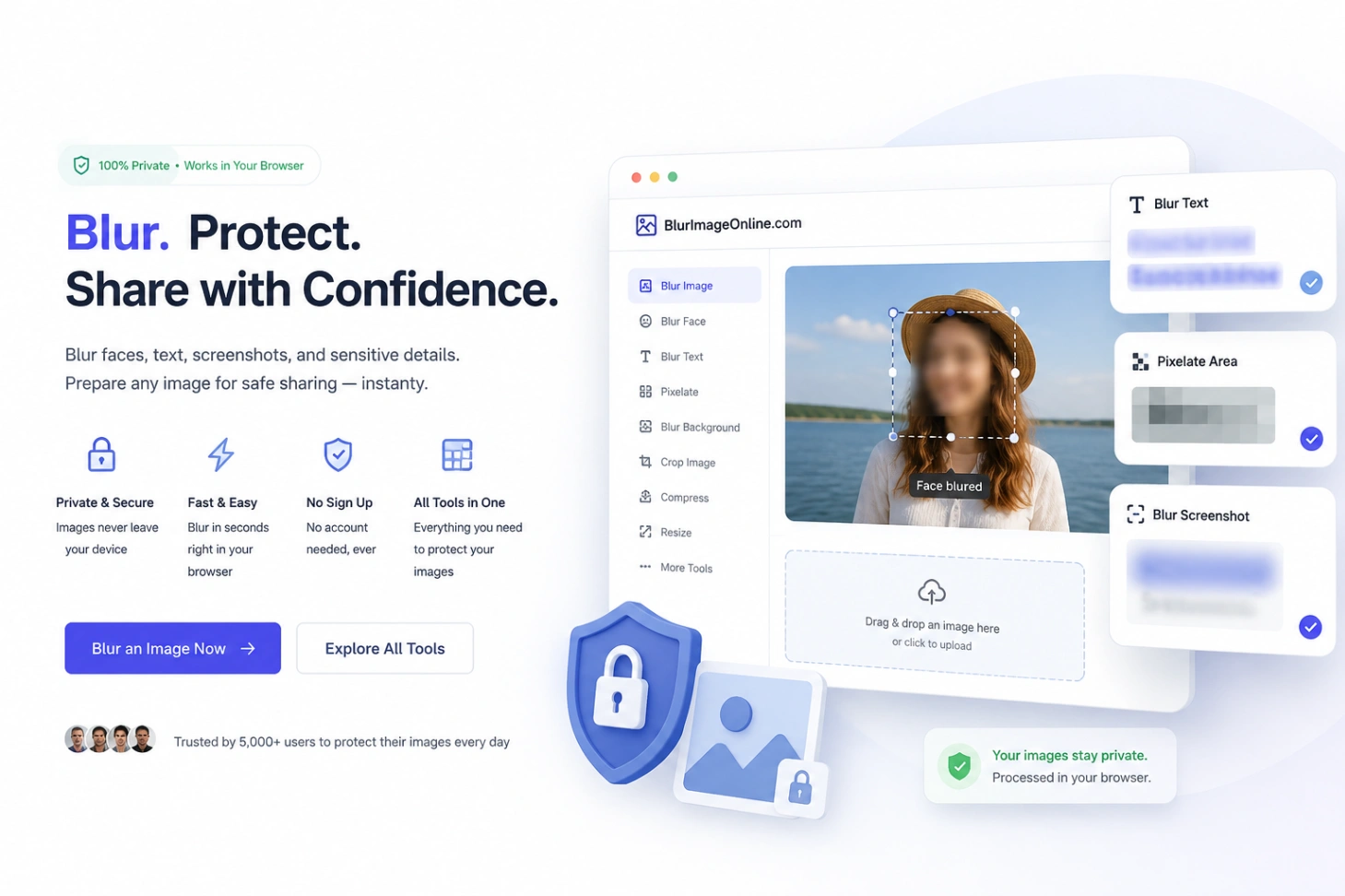
Przed zapisaniem sprawdź edytowany obraz, aby upewnić się, że wrażliwy obszar jest faktycznie ukryty.
Zestaw narz?dzi prywatno?ci obrazu
Blur Image Online opiera si? na prostej idei: zanim obraz opu?ci urz?dzenie, mo?esz ukry? prywatne szczeg??y, przygotowa? plik i udost?pni? go z wi?ksz? pewno?ci?.
Powiązane narzędzia graficzne
Skorzystaj z tego krótkiego przewodnika, jeśli nie masz pewności, które narzędzie do obrazowania będzie odpowiednie dla Twojego zadania.
Najlepsze do ukrywania twarzy, nazwisk, tablic rejestracyjnych, zrzutów ekranu i odwracającego uwagę tła przed udostępnieniem.
Najlepsze do zmniejszania obrazów JPG, PNG i WebP przed przesłaniem ich na stronę internetową lub wysłaniem online.
Najlepszy do zmiany wymiarów obrazów stron internetowych, awatarów, zdjęć produktów, postów w mediach społecznościowych i załączników do wiadomości e-mail.
Najlepsze do lekko rozmytych zdjęć, miękkich zrzutów ekranu, zdjęć produktów i szybkich zadań wyostrzania AI.
Odwróć kolory, aby utworzyć kreatywny wariant, a następnie rozmyj lub przygotuj obraz przed udostępnieniem.
Najlepsze do zapisywania miniatur, ramek samouczków, odnośników i zdjęć z filmów.
Najlepsze do nadawania portretom, postom w mediach społecznościowych i kreatywnym wizualizacjom cieplejszej tekstury filmu retro.
Prywatność i kontrola
Dobre narzędzie do rozmycia powinno być proste, ale musi także pomagać w uniknięciu przypadkowego nadmiernego udostępniania. Przepływ pracy zapewnia podgląd, dopasowanie i eksport blisko siebie.
Przed zapisaniem sprawdź edytowany obraz, aby upewnić się, że wrażliwy obszar jest faktycznie ukryty.
Użyj rozmycia wsadowego, aby uzyskać efekty pełnego obrazu lub rozmycia farby, gdy tylko jedna twarz, etykieta lub blok tekstu wymaga ochrony.
Rozpocznij edycję bez rejestracji, subskrypcji i długiego procesu wdrażania.
Pobierz gotowy obraz i użyj go w postach, prezentacjach, zgłoszeniach do pomocy technicznej lub dokumentacji.
Zestaw narz?dzi prywatno?ci obrazu
Korzystaj z Blur Image Online do codziennej edycji prywatności przed udostępnieniem zdjęć, zrzutów ekranu, dokumentów lub wizualizacji witryn internetowych.
Zacznij od typowych edycji prywatno?ci dla zdj??, zrzut?w ekranu, og?osze? i obraz?w pomocy.
Po edycji skompresuj, zmie? rozmiar albo wyodr?bnij przydatn? klatk? z filmu.
U?yj tych narz?dzi, gdy rozmyty obraz ma by? ?atwiejszy do odczytania.
Zr?b szybki test prywatno?ci przed publikacj? lub wys?aniem obrazu.
Wybierz według przepływu pracy
Większość zadań związanych z obrazami można podzielić na jeden z trzech schematów działania: ochrona prywatnych informacji, przygotowanie obrazów do publikacji lub ulepszanie wyglądu przed ich użyciem.
Zacznij od Rozmycia obrazu, jeśli chcesz ukryć twarze, adresy, e-maile, tablice rejestracyjne lub szczegóły zrzutu ekranu.
Użyj rozmycia wsadowego, aby uzyskać efekty pełnego obrazu lub rozmycia farby, gdy tylko jedna twarz, etykieta lub blok tekstu wymaga ochrony.
Przed zapisaniem sprawdź edytowany obraz, aby upewnić się, że wrażliwy obszar jest faktycznie ukryty.
Questions people ask
A few practical notes for choosing the right tool and avoiding accidental oversharing.
Obrazy są ulepszane lokalnie w przeglądarce. Model AI jest pobierany dopiero po uruchomieniu narzędzia i zapisywany w pamięci podręcznej na potrzeby późniejszych wizyt.
Start with Blur Image. Hide faces, text, plates, screens, labels, or location clues first. Then compress or resize the final copy if you need a smaller file.
Not reliably. AI enhancement can improve clarity, but privacy checks should still be manual. Always inspect the final image before you publish it.
Blurring hides visible pixels, not every kind of metadata. If location or camera data matters, remove metadata separately before sharing the file.