Działa najlepiej dla
- Nieostrość lub lekko rozmyte zdjęcia
- Małe rozmycie ruchu na zdjęciach z ręki
- Zrzuty ekranu lub obrazy internetowe, które wymagają ostrzejszych krawędzi
Narzędzie do klarowności obrazu AI
Prześlij rozmyte zdjęcie, miękki zrzut ekranu lub skompresowany obraz z sieci i popraw ostrość w przeglądarce. Narzędzie AI stawia na realistyczny efekt: czystsze krawędzie, czytelniejsze szczegóły i uczciwe ograniczenia.
lub kliknij, aby wybrać z urządzenia
Realistyczne wyniki
Funkcja Unblur Image Online najlepiej sprawdza się w poprawianiu łagodnego rozmycia, miękkiej ostrości i obrazów o niskiej przejrzystości. Może ułatwić dostrzeżenie szczegółów, ale nie może odtworzyć informacji, które nigdy nie zostały zapisane w oryginalnym pliku.
Najlepsze przypadki użycia
Użyj narzędzia, gdy obraz jest prawie gotowy, ale przed publikacją, udostępnieniem lub dalszą edycją potrzebuje czystszych krawędzi albo czytelniejszego tekstu.
Popraw nieco miękkie zdjęcia z rynku przed opublikowaniem lub wysłaniem ich do klienta.
Wyostrz rozmazane zrzuty ekranu, notatki, przechwyty interfejsu użytkownika lub obrazy referencyjne, aby krawędzie tekstu były łatwiejsze do odczytania.
Wyczyść zwykłe zdjęcia, które po przesłaniu, przesłaniu lub kompresji wyglądają na miękkie.
Zwiększ przejrzystość zrzutów ekranu pomocy technicznej, przechwytów witryn internetowych i odniesień wizualnych przed użyciem ich w przepływie pracy.
Zbudowany jak skupione narzędzie
A good unblur image tool should not feel like a noisy demo. It should explain what it can improve, keep the result believable, and make it easy to decide whether the enhanced image is actually useful.
Model Real-ESRGAN uruchamia się w Twojej przeglądarce już po pierwszym kliknięciu. Ładuje się tylko wtedy, gdy jest to potrzebne i może być buforowane, dzięki czemu strona główna pozostaje lekka.
The enhancement focuses on edges, texture, and readable detail. It is best for a natural clarity boost rather than an overprocessed, crunchy look.
Poważne rozmycie ruchu, brakujące szczegóły twarzy i małe skompresowane pliki mogą nadal być niemożliwe do odzyskania. Strona powie ci to, zanim zmarnujesz czas.
Po wyostrzeniu możesz zamazać prywatne szczegóły, skompresować ostateczny obraz lub użyć go jako wyraźniejszego zrzutu ekranu, zdjęcia z listy, załącznika pomocy technicznej lub grafiki internetowej.
Lepsze wyniki
AI sharpening works best when the original image still contains useful detail. These small choices help the unblur image tool produce a clearer result without making the photo look harsh or fake.
Jeśli to możliwe, użyj oryginalnego zdjęcia lub zrzutu ekranu. Plik pobrany z aplikacji do czatowania lub skopiowany z innego podglądu mógł już utracić drobne szczegóły potrzebne wzmacniaczowi obrazu.
Narzędzie to jest najbardziej przydatne w przypadku miękkiej ostrości, lekkich drgań aparatu, skompresowanych obrazów internetowych i rozmytych zrzutów ekranu. Poważne rozmycie ruchu lub brakujący tekst mogą jedynie nieznacznie się poprawić.
Po przetworzeniu sprawdź twarze, etykiety produktów, tekst interfejsu użytkownika i krawędzie w normalnym rozmiarze. Najlepszy wynik jest wyraźniejszy i nadal naturalny, a nie przeostrzony.
Jeśli ulepszone zdjęcie będzie udostępniane publicznie, najpierw zamazaj prywatne informacje. Jeśli będzie przesyłany na stronę internetową, skompresuj obraz po wyostrzeniu, aby strona była szybka.
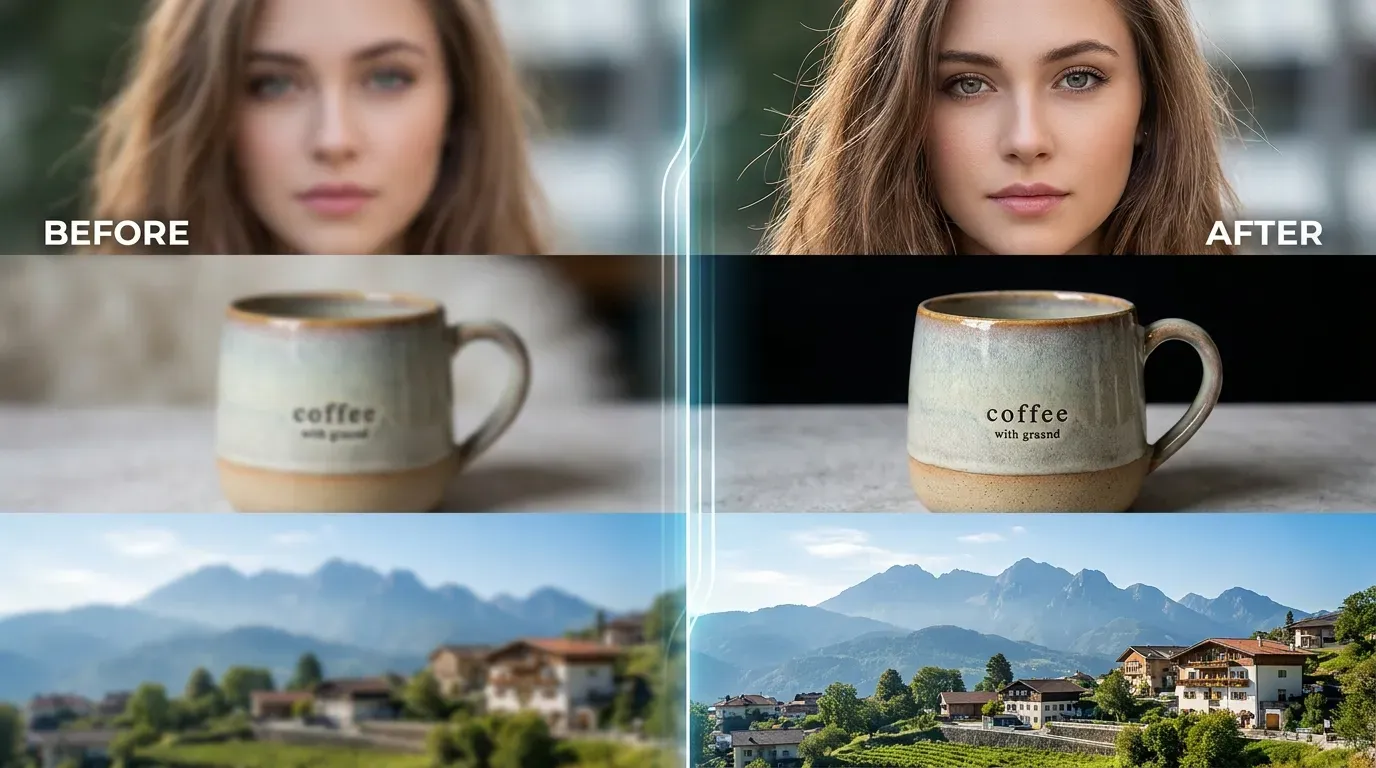
To narzędzie nadaje się do lekko rozmytych zdjęć, zrzutów ekranu i małych obrazów webowych. Sprawdź podgląd przed pobraniem.
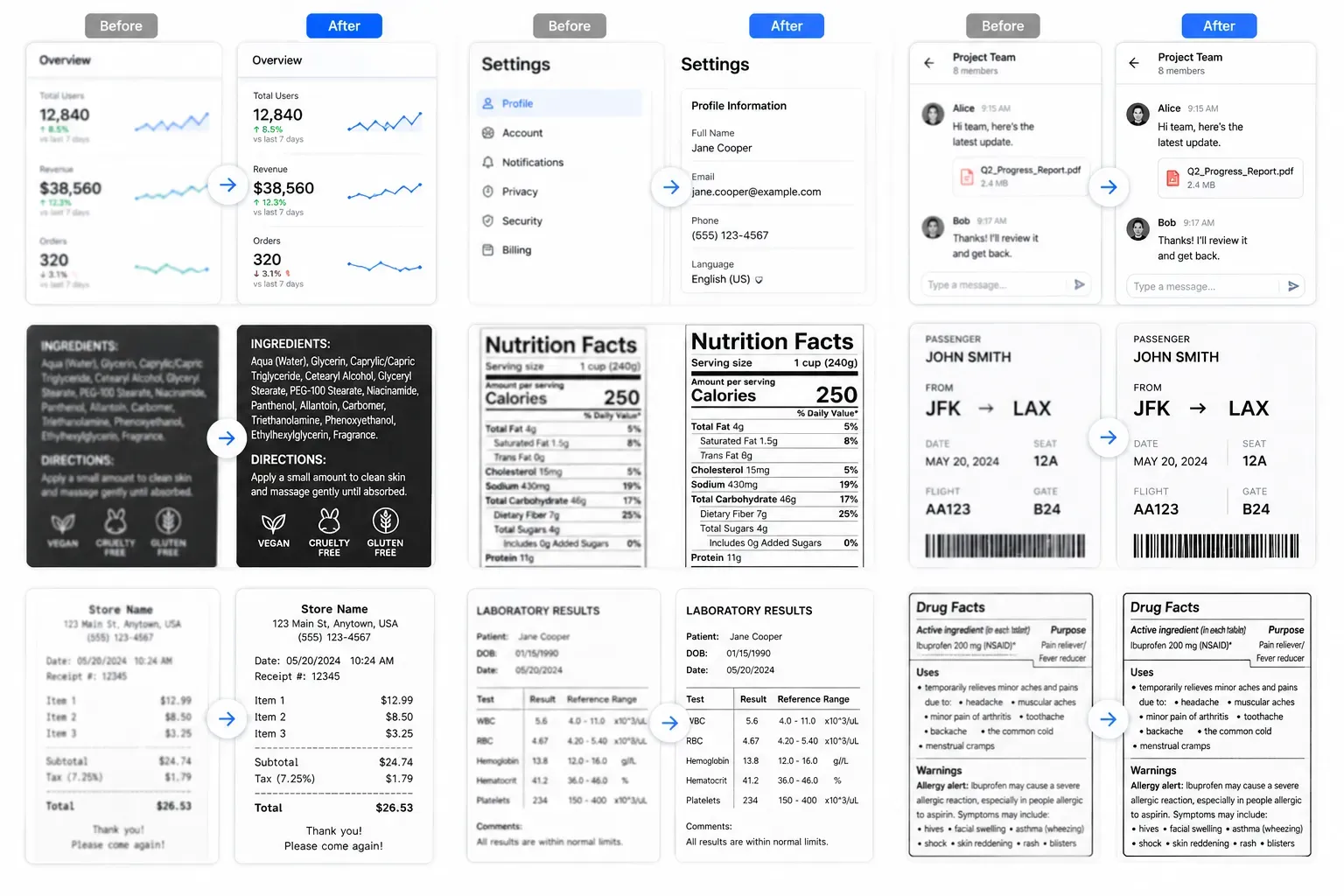
To narzędzie nadaje się do lekko rozmytych zdjęć, zrzutów ekranu i małych obrazów webowych. Sprawdź podgląd przed pobraniem.
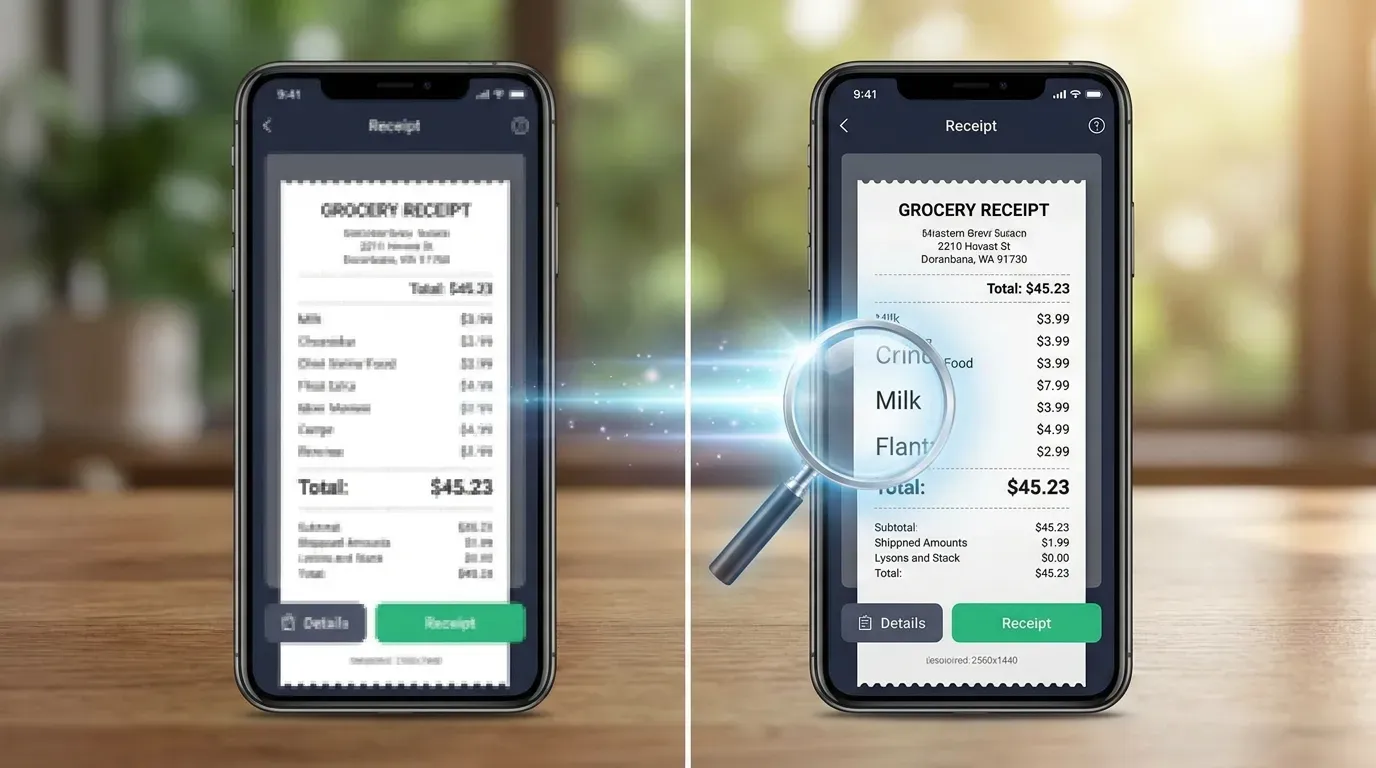
To narzędzie nadaje się do lekko rozmytych zdjęć, zrzutów ekranu i małych obrazów webowych. Sprawdź podgląd przed pobraniem.
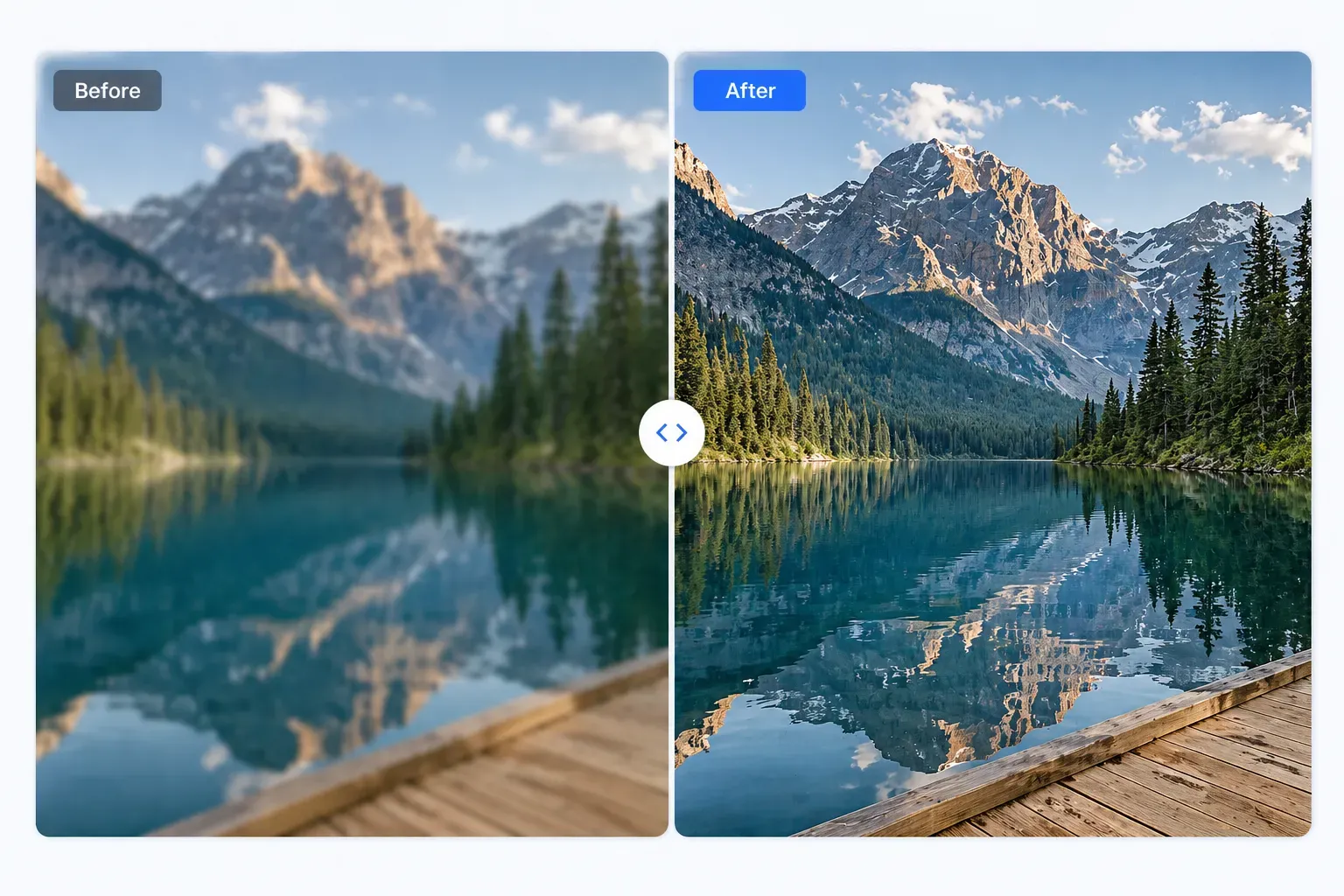
To narzędzie nadaje się do lekko rozmytych zdjęć, zrzutów ekranu i małych obrazów webowych. Sprawdź podgląd przed pobraniem.
Trzy proste kroki poprawy obrazu.
Wybierz popularny format obrazu.
Obraz jest bezpiecznie wysyłany do naszej usługi przetwarzania.
Porównaj wynik i pobierz.
To narzędzie nadaje się do lekko rozmytych zdjęć, zrzutów ekranu i małych obrazów webowych. Sprawdź podgląd przed pobraniem.
Poprawia klarowność tam, gdzie to możliwe.
Działa bezpośrednio w przeglądarce.
Szybko pokazuje przed i po.
Bez rejestracji, subskrypcji i znaku wodnego.
Kontynuuj edycję
Po poprawie przejrzystości ukryj prywatne dane, szczególnie na zrzutach ekranu lub zdjęciach dostępnych publicznie.
Skompresuj ostateczny obraz, aby ładował się szybciej w witrynach internetowych i łatwiej go przesyłał.
Po poprawieniu lekko rozmytego obrazu odwróć jego kolory, aby wypróbować inną obróbkę wizualną.
Dodaj subtelną teksturę retro, jeśli chcesz uzyskać bardziej stylizowane wykończenie.
Realistic feedback from people improving slightly blurry images.
"I used the AI unblur tool on a few slightly soft archive photos. It worked best on mild blur, and the before-and-after preview made the result easy to judge."
Tom Richards