Funciona melhor para
- Foco suave ou fotos levemente desfocadas
- Pequeno desfoque de movimento em fotos com a câmera na mão
- Capturas de tela ou imagens da web que precisam de bordas mais nítidas
Ferramenta de clareza de imagem com IA
Envie uma foto borrada, uma captura pouco nítida ou uma imagem comprimida e melhore a clareza no navegador. A ferramenta de IA foca em resultados realistas: bordas mais limpas, detalhes mais legíveis e limites honestos.
ou clique para procurar no seu dispositivo
Resultados realistas
Unblur Image Online é melhor para melhorar o desfoque suave, o foco suave e as imagens de baixa clareza. Ele pode facilitar a visualização dos detalhes, mas não pode recriar informações que nunca foram capturadas no arquivo original.
Melhores casos de uso
Use quando a imagem está quase pronta, mas precisa de bordas mais limpas ou texto mais legível antes de publicar, compartilhar, arquivar ou continuar editando.
Melhore as fotos do mercado um pouco suaves antes de publicá-las ou enviá-las a um cliente.
Aumente a nitidez de capturas de tela, notas, capturas de IU ou imagens de referência borradas para que as bordas do texto sejam mais fáceis de ler.
Limpe fotos casuais que parecem suaves após upload, envio de mensagens ou compactação.
Torne as capturas de tela de suporte, capturas de sites e referências visuais mais claras antes de usá-las em um fluxo de trabalho.
Concebido como ferramenta especializada
A good unblur image tool should not feel like a noisy demo. It should explain what it can improve, keep the result believable, and make it easy to decide whether the enhanced image is actually useful.
O modelo Real-ESRGAN é executado no navegador após o primeiro clique. Só carrega quando necessário e pode ficar em cache, mantendo o site leve.
The enhancement focuses on edges, texture, and readable detail. It is best for a natural clarity boost rather than an overprocessed, crunchy look.
Desfoque de movimento intenso, detalhes faciais ausentes e ficheiros muito pequenos e comprimidos podem ser impossíveis de recuperar. A página avisa antes de perder tempo.
Após melhorar a nitidez, pode desfocar dados privados, comprimir o resultado ou usá-lo como captura, fotografia de produto, anexo ou gráfico web mais limpo.
Melhores resultados
AI sharpening works best when the original image still contains useful detail. These small choices help the unblur image tool produce a clearer result without making the photo look harsh or fake.
Use a fotografia ou captura original sempre que possível. Um ficheiro vindo de uma conversa ou copiado de uma pré-visualização pode já ter perdido detalhes necessários.
A ferramenta é mais útil para foco suave, pequeno movimento da câmara, imagens web comprimidas e capturas desfocadas. Movimento intenso ou texto ausente podem melhorar pouco.
Após o processamento, verifique rostos, etiquetas, texto da interface e contornos no tamanho normal. O melhor resultado é mais claro e continua natural.
Antes de partilhar publicamente, desfoque dados privados. Para um site, comprima a imagem depois da melhoria para manter a página rápida.
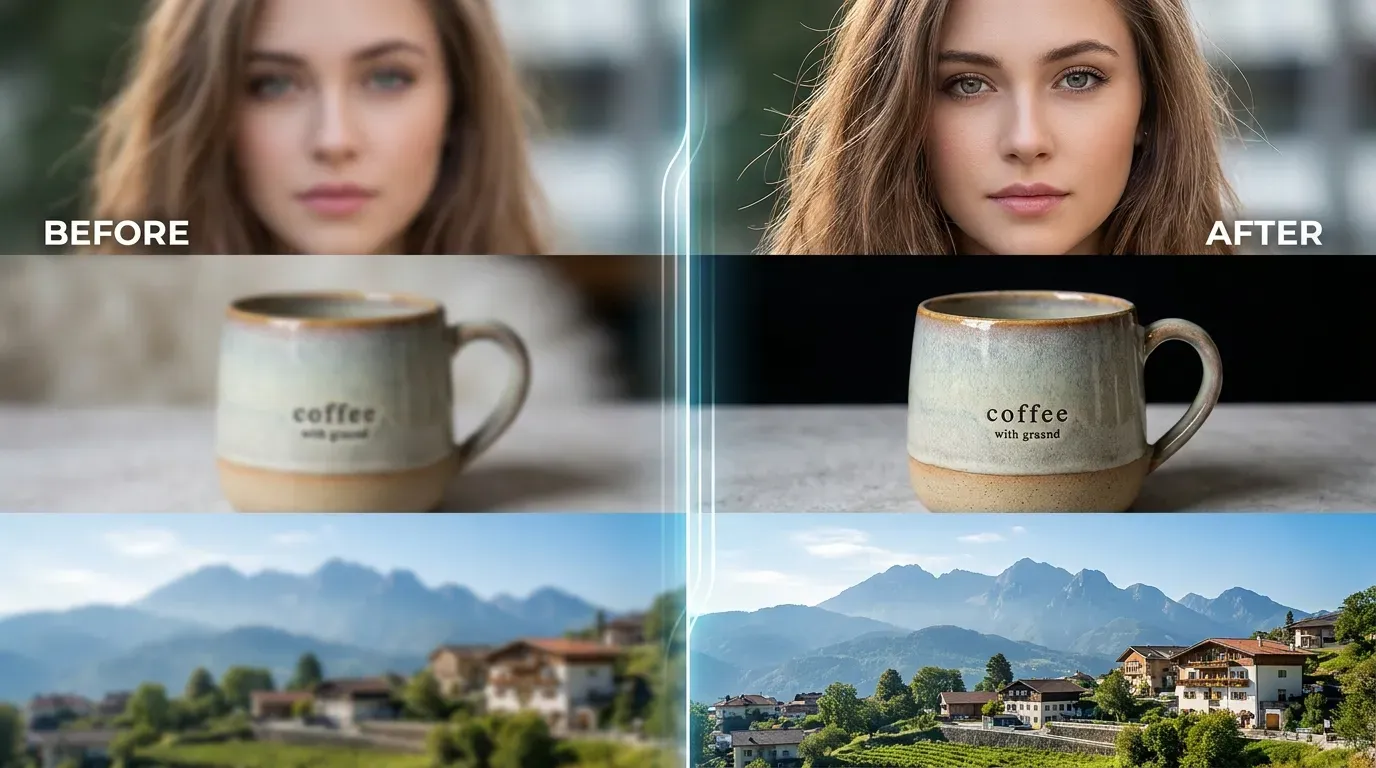
Esta ferramenta é adequada para fotos, capturas de tela e pequenas imagens web levemente desfocadas. Veja a prévia antes de baixar.
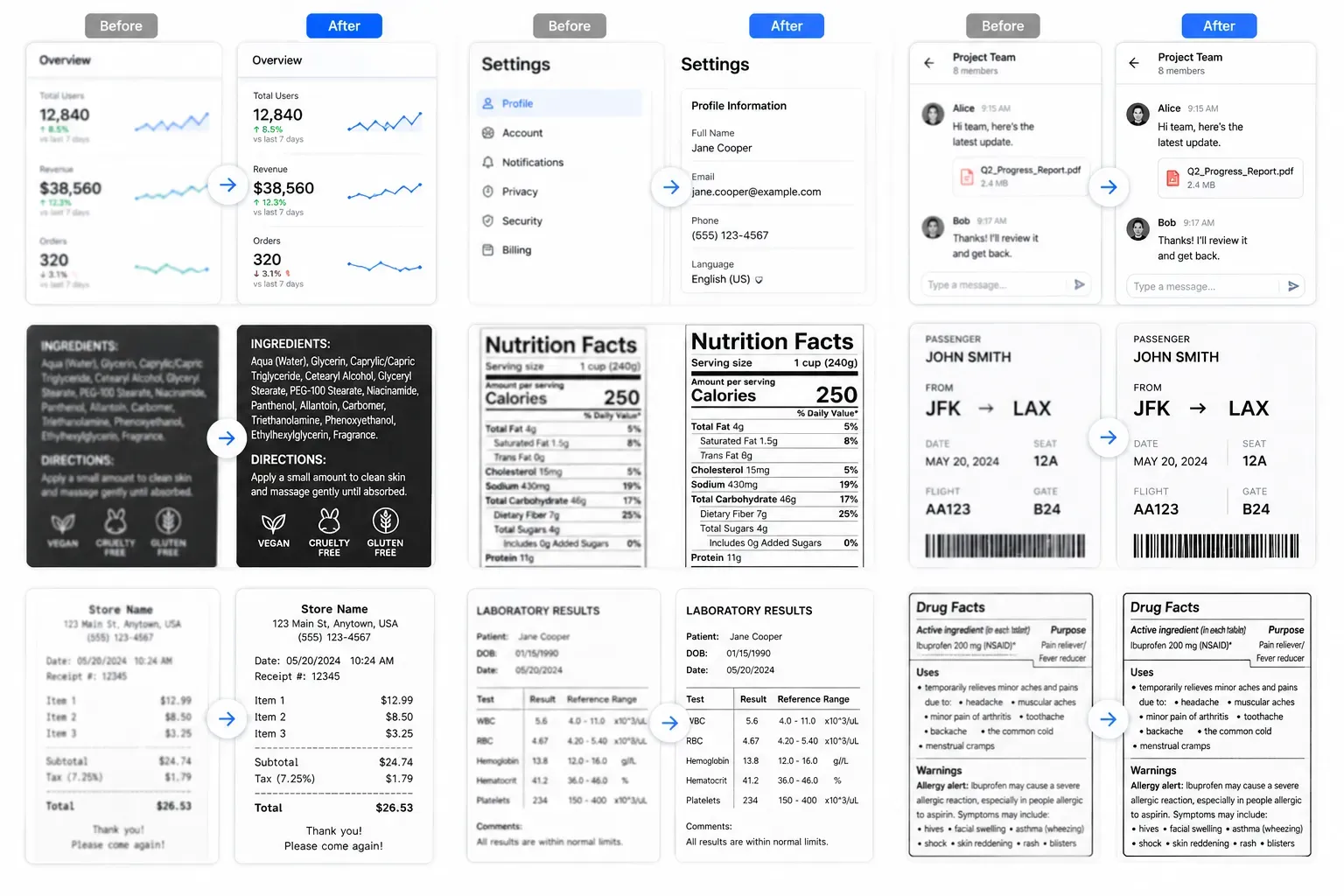
Esta ferramenta é adequada para fotos, capturas de tela e pequenas imagens web levemente desfocadas. Veja a prévia antes de baixar.
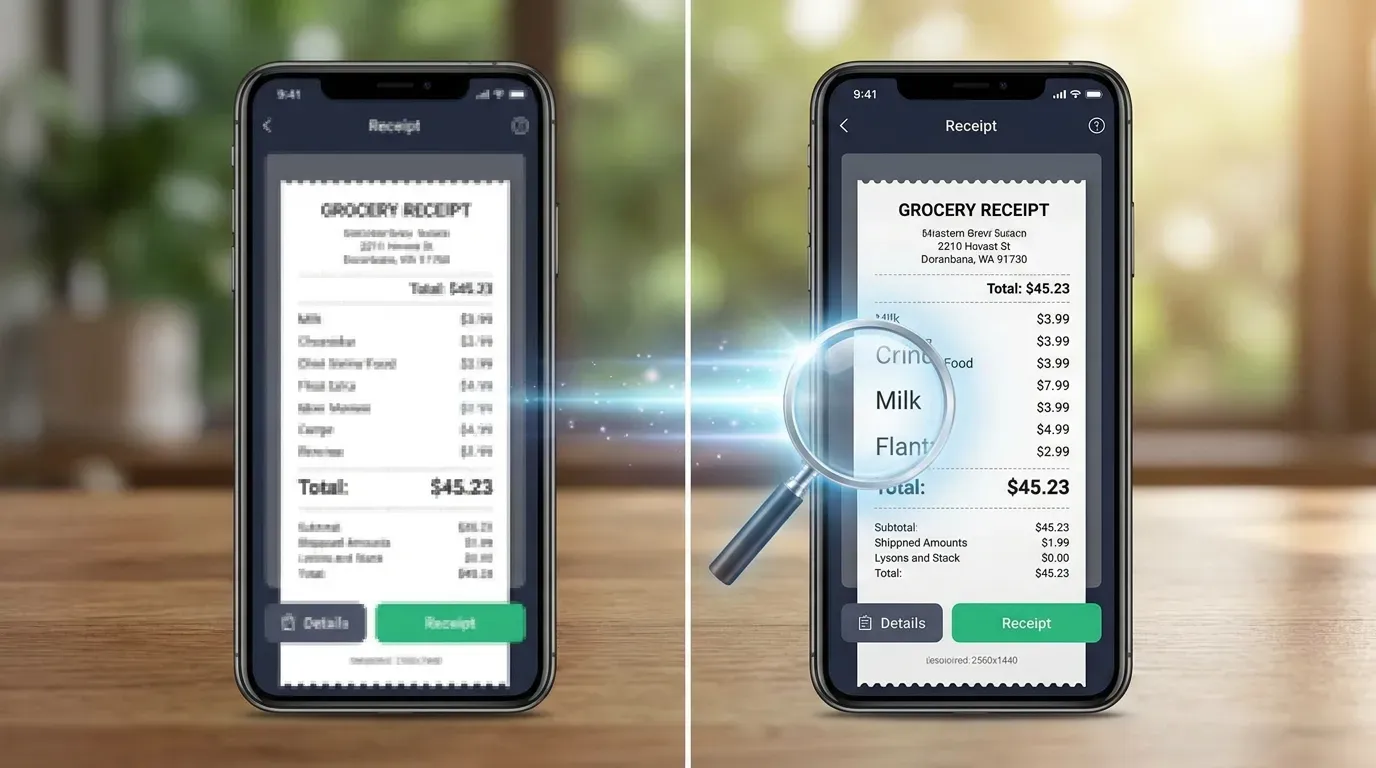
Esta ferramenta é adequada para fotos, capturas de tela e pequenas imagens web levemente desfocadas. Veja a prévia antes de baixar.
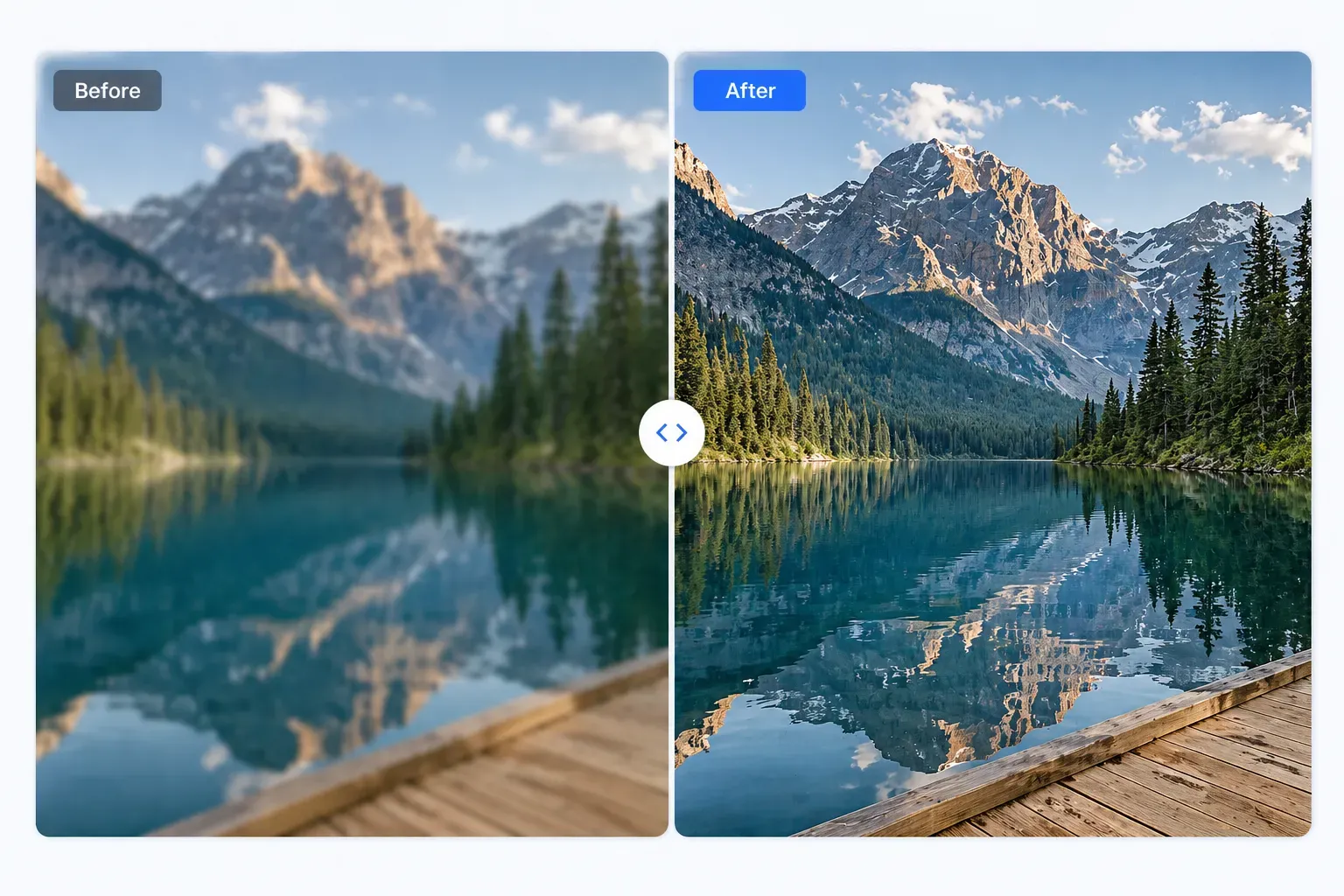
Esta ferramenta é adequada para fotos, capturas de tela e pequenas imagens web levemente desfocadas. Veja a prévia antes de baixar.
Três passos simples para melhorar uma imagem.
Escolha um formato de imagem comum.
A imagem é enviada com segurança ao nosso serviço de processamento.
Compare o resultado e baixe.
Esta ferramenta é adequada para fotos, capturas de tela e pequenas imagens web levemente desfocadas. Veja a prévia antes de baixar.
Melhora a clareza quando possível.
Funciona diretamente no navegador.
Mostra antes e depois rapidamente.
Sem cadastro, assinatura ou marca d’água.
Continuar editando
Oculte detalhes privados após melhorar a clareza, especialmente em capturas de tela ou fotos públicas.
Compacte a imagem final para que ela carregue mais rápido em sites e carregue com mais facilidade.
Depois de melhorar uma imagem levemente borrada, inverta as cores para explorar outro tratamento visual.
Adicione uma textura sutil de grãos retrô quando desejar um acabamento mais estilizado.
Realistic feedback from people improving slightly blurry images.
"I used the AI unblur tool on a few slightly soft archive photos. It worked best on mild blur, and the before-and-after preview made the result easy to judge."
Tom Richards