Предварительный просмотр перед загрузкой
Проверьте отредактированное изображение перед сохранением, чтобы убедиться, что конфиденциальная область действительно скрыта.
Инструменты для конфиденциальности изображений
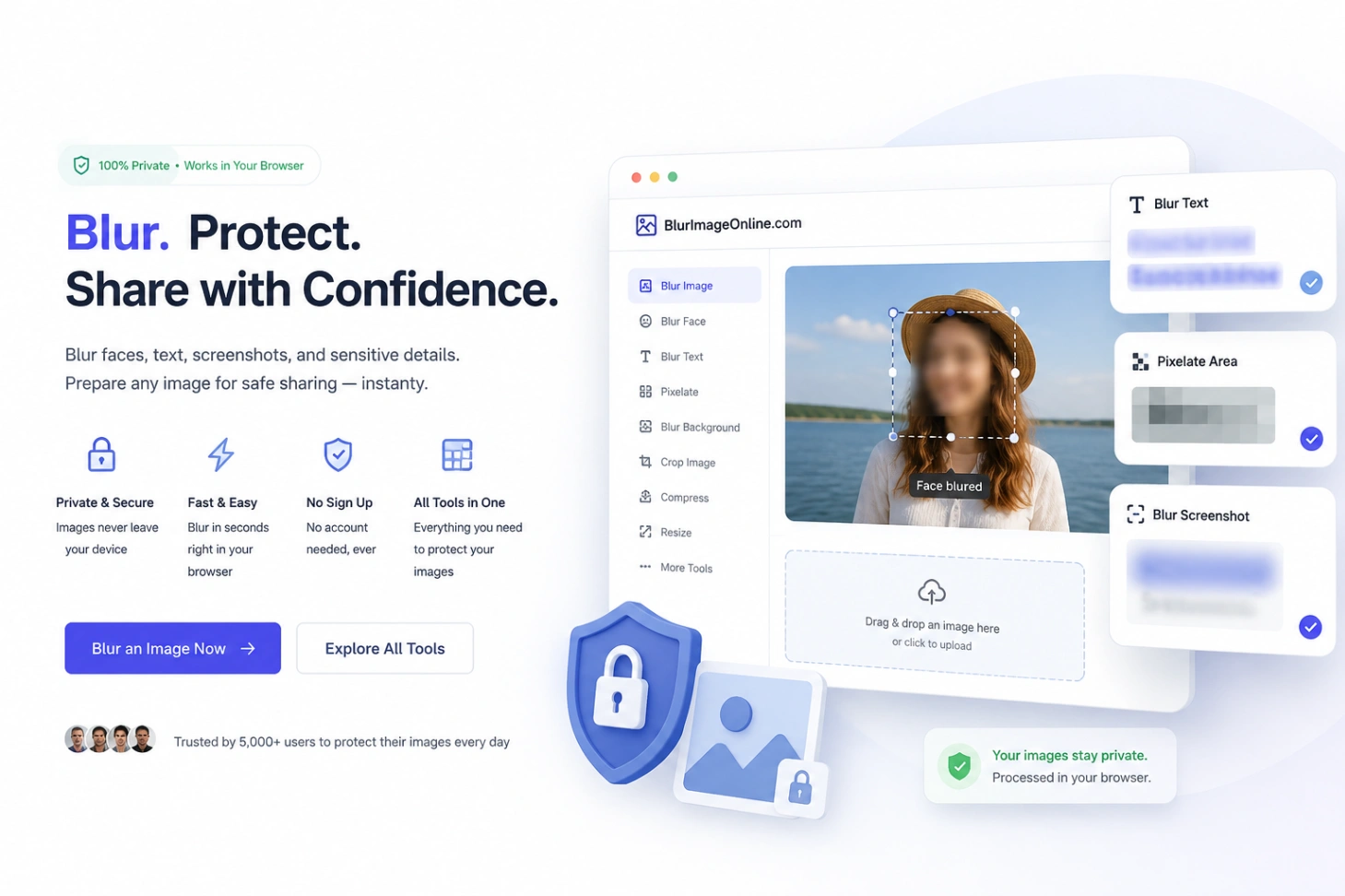
Blur Image Online создаётся вокруг простой идеи: прежде чем изображение покинет ваше устройство, у вас должны быть практичные инструменты, чтобы скрыть личные данные, подготовить файл и поделиться им с большей уверенностью.
Инструменты для связанных изображений
Эта краткая подсказка поможет, если вы не уверены, какой инструмент подходит задаче.
Лучше всего для скрытия лиц, имен, номеров, скриншотов и отвлекающего фона перед публикацией.
Лучше всего для уменьшения JPG, PNG и WebP перед загрузкой на сайт или отправкой онлайн.
Подходит для подготовки размеров изображений для сайтов, аватаров, товаров, соцсетей и почтовых вложений.
Лучше всего для слегка размытых фото, мягких скриншотов, товарных изображений и быстрой AI-резкости.
Инвертируйте цвета для творческого варианта, а затем размойте или подготовьте изображение перед публикацией.
Лучше всего для сохранения миниатюр, кадров уроков, референсов и стоп-кадров из видео.
Лучше всего для теплой ретро-пленочной текстуры в портретах, соцсетях и креативных визуалах.
Конфиденциальность и контроль
Хороший инструмент размытия должен быть простым, но он также должен помогать вам избежать случайного чрезмерного использования. Рабочий процесс обеспечивает тесное взаимодействие предварительного просмотра, настройки и экспорта.
Проверьте отредактированное изображение перед сохранением, чтобы убедиться, что конфиденциальная область действительно скрыта.
Используйте пакетное размытие для эффектов всего изображения или размытие краской, когда только одно лицо, метка или текстовый блок нуждается в защите.
Начните редактирование без регистрации, подписок и длительного процесса адаптации.
Загрузите готовое изображение и используйте его в сообщениях, презентациях, заявках в службу поддержки или документации.
Инструменты для конфиденциальности изображений
Используйте Blur Image Online для повседневного редактирования конфиденциальности перед публикацией фотографий, снимков экрана, документов или изображений на веб-сайте.
Начните с распространённых правок конфиденциальности, необходимых перед публикацией фотографий, скриншотов, объявлений или изображений для поддержки.
После правок конфиденциальности сделайте финальное изображение практичным: уменьшите размер, подберите размеры или выберите полезный кадр из видео.
Когда задача не скрыть информацию, а сделать мягкое изображение более читаемым, используйте инструменты и руководства для чёткости.
Используйте тематические руководства для моментов, когда быстрая проверка конфиденциальности поможет предотвратить случайную утечку.
Выбор по рабочему процессу
Большинство задач, связанных с изображениями, относятся к одному из трех рабочих процессов: защита частной информации, подготовка изображений к публикации или улучшение изображения перед его использованием.
Начните с размытия изображения, если вам нужно скрыть лица, адреса, электронные письма, номерные знаки или детали скриншотов.
Используйте пакетное размытие для эффектов всего изображения или размытие краской, когда только одно лицо, метка или текстовый блок нуждается в защите.
Проверьте отредактированное изображение перед сохранением, чтобы убедиться, что конфиденциальная область действительно скрыта.
Часто задаваемые вопросы
Несколько практических заметок о выборе подходящего инструмента и предотвращении случайной утечки данных.
Изображения улучшаются локально в вашем браузере. Модель ИИ загружается только при запуске инструмента и сохраняется в кэше для следующих посещений.
Начните с Blur Image. Сначала скройте лица, текст, номера, экраны, этикетки или подсказки о местоположении. Затем сожмите или измените размер финальной копии, если нужен меньший файл.
Не надёжно. AI-улучшение может повысить чёткость, но проверки конфиденциальности всё равно следует выполнять вручную. Всегда проверяйте финальное изображение перед публикацией.
Размытие скрывает видимые пиксели, а не все виды метаданных. Если данные о местоположении или камере важны, удалите метаданные отдельно перед публикацией файла.