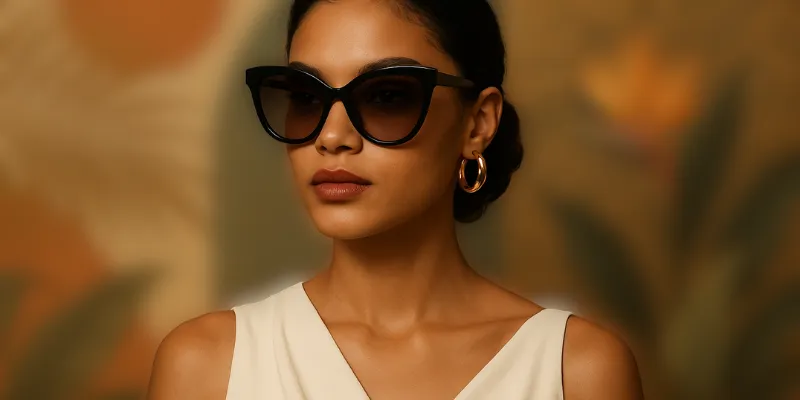
发布照片前先保护身份
人脸模糊适合学校活动、公司照片、社群分享、客户案例、二手平台图片等场景。你可以保留照片的整体内容,同时隐藏不希望出现在公开页面的人。
人脸模糊适合学校活动、公司照片、社群分享、客户案例、二手平台图片等场景。你可以保留照片的整体内容,同时隐藏不希望出现在公开页面的人。
自动识别人脸有时会漏掉侧脸、远处人物、玻璃反光或被遮挡的人。手动模糊可以让你自己决定范围,并在人脸周围多留一点安全边界。
在上传到朋友圈、Instagram、Facebook、LinkedIn、博客或客服工单前,先检查照片里是否有人脸需要隐藏。模糊处理比裁剪更容易保留现场信息。
来自真实编辑场景
准备发布学校、活动、团队或家庭合照,但其中有人不适合公开露脸。
图片里出现客户、学生、儿童、同事或路人,画面还需要保留,但身份需要隐藏。
你想保留现场氛围、背景和构图,只是不想让某个人被认出来。
使用步骤
流程很简单:上传图片,选中需要隐藏的区域,预览模糊效果,然后下载更适合分享的版本。
选择图片. 拖入最多 20 张照片,自动检测人脸.
检测全部. 正在此设备上检测人脸...
拖动框内部可移动,拖动四角可调整大小。
在漏检区域上直接涂抹。 在图片上拖动以创建新的模糊框。
模糊样式: 高斯模糊, 像素模糊, 马赛克. 下载全部图片.
可以。你可以依次选择多个脸部区域,全部确认后再下载最终图片。
如果你还需要保留场景、人物位置或背景信息,模糊通常比裁剪更合适。
主要模糊编辑流程在浏览器内完成,适合普通隐私处理场景。
拖动框内部可移动,拖动四角可调整大小。
拖入最多 20 张照片,自动检测人脸. 下载全部图片.
图片只在当前设备处理,不会上传。