Funktioniert am besten für
- Weicher Fokus oder leicht verschwommene Fotos
- Kleine Bewegungsunschärfe bei Handaufnahmen
- Screenshots oder Webbilder, die schärfere Kanten benötigen
KI-Tool zur Bildklarheit
Lade ein unscharfes Foto, einen weichen Screenshot oder ein komprimiertes Webbild hoch und verbessere die Klarheit direkt im Browser. Das KI-Tool ist für realistische Ergebnisse gedacht: sauberere Kanten, besser lesbare Details und ehrliche Grenzen.
oder klicken, um von Ihrem Gerät zu suchen
Realistische Ergebnisse
Unblur Image Online eignet sich am besten zur Verbesserung leichter Unschärfe, Weichzeichnung und Bildern mit geringer Klarheit. Dadurch können Details besser erkennbar gemacht werden, es können jedoch keine Informationen wiederhergestellt werden, die nie in der Originaldatei erfasst wurden.
Beste Anwendungsfälle
Nutze das Tool, wenn ein Bild fast gut genug ist, aber vor Veröffentlichung, Teilen oder Bearbeitung klarere Kanten oder lesbareren Text braucht.
Verbessern Sie leicht weiche Marktplatzfotos, bevor Sie sie veröffentlichen oder an einen Kunden senden.
Schärfen Sie verschwommene Screenshots, Notizen, UI-Aufnahmen oder Referenzbilder, damit Textränder besser lesbar sind.
Bereinigen Sie gelegentliche Fotos, die nach dem Hochladen, Versenden oder Komprimieren weich aussehen.
Machen Sie Support-Screenshots, Website-Aufnahmen und visuelle Referenzen klarer, bevor Sie sie in einem Workflow verwenden.
Als spezialisiertes Werkzeug entwickelt
A good unblur image tool should not feel like a noisy demo. It should explain what it can improve, keep the result believable, and make it easy to decide whether the enhanced image is actually useful.
Das Real-ESRGAN-Modell läuft nach dem ersten Klick im Browser. Es lädt nur bei Bedarf und kann im Cache bleiben, damit die Hauptseite leicht bleibt.
The enhancement focuses on edges, texture, and readable detail. It is best for a natural clarity boost rather than an overprocessed, crunchy look.
Starke Bewegungsunschärfe, fehlende Gesichtsdetails und sehr kleine komprimierte Dateien lassen sich möglicherweise nicht wiederherstellen. Die Seite weist vorher darauf hin.
Nach dem Schärfen kannst du private Details verwischen, das Ergebnis komprimieren oder es als klareren Screenshot, Produktfoto, Support-Anhang oder Webgrafik verwenden.
Bessere Ergebnisse
AI sharpening works best when the original image still contains useful detail. These small choices help the unblur image tool produce a clearer result without making the photo look harsh or fake.
Verwende nach Möglichkeit das Originalfoto oder den Original-Screenshot. Dateien aus Chat-Apps oder Vorschauen können bereits feine Details verloren haben, die der Bildverbesserer benötigt.
Das Werkzeug eignet sich besonders für leichte Fokusfehler, geringe Kamerabewegung, komprimierte Webbilder und unscharfe Screenshots. Starke Bewegungsunschärfe oder fehlender Text verbessern sich eventuell nur wenig.
Prüfe nach der Verarbeitung Gesichter, Produktetiketten, UI-Text und Kanten in normaler Ansichtsgröße. Das beste Ergebnis ist klarer und weiterhin natürlich, nicht überschärft.
Wenn das verbesserte Bild öffentlich geteilt wird, verwische zuerst private Informationen. Für Websites solltest du das Bild nach dem Schärfen komprimieren, damit die Seite schnell bleibt.
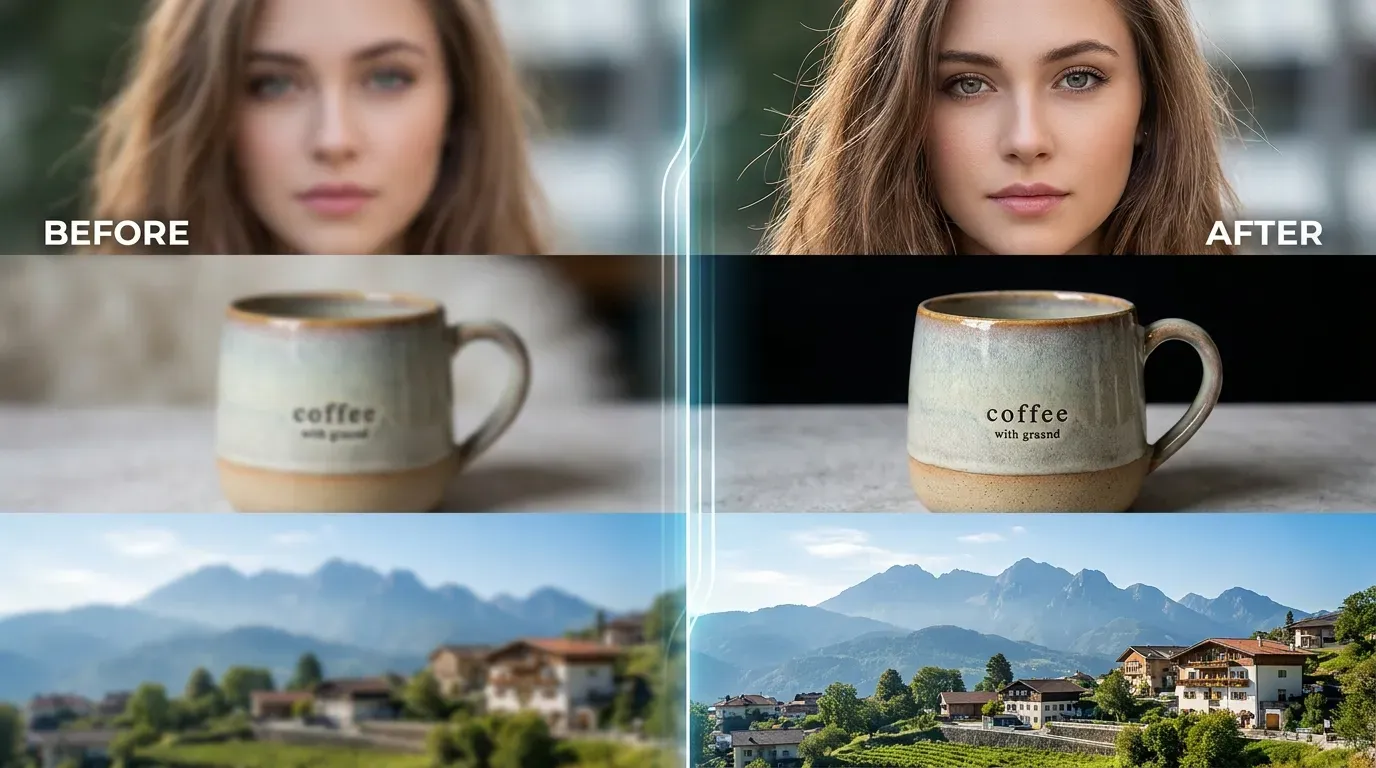
Dieses Werkzeug eignet sich für leicht unscharfe Fotos, Screenshots und Webbilder. Prüfen Sie die Vorschau vor dem Download.
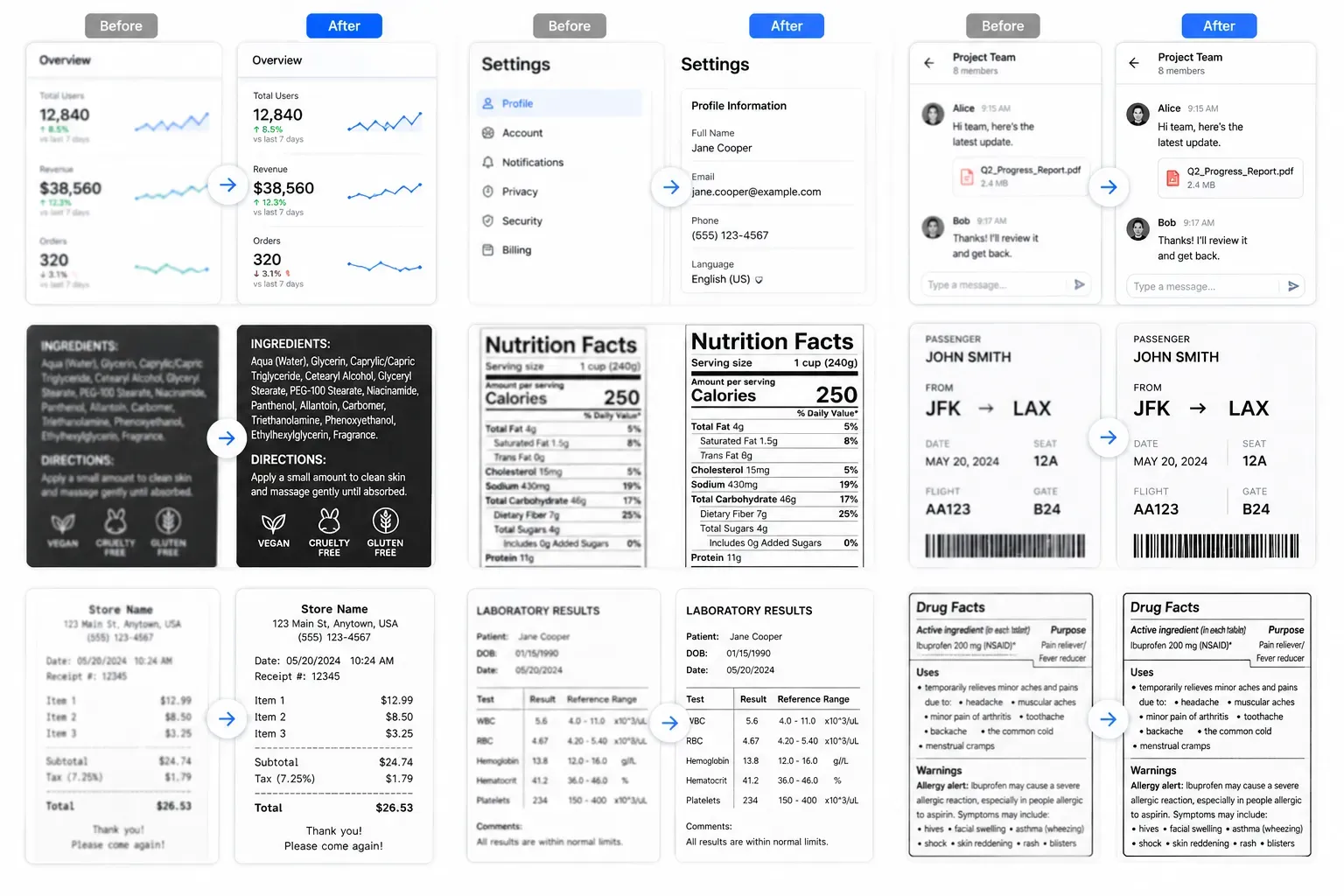
Dieses Werkzeug eignet sich für leicht unscharfe Fotos, Screenshots und Webbilder. Prüfen Sie die Vorschau vor dem Download.
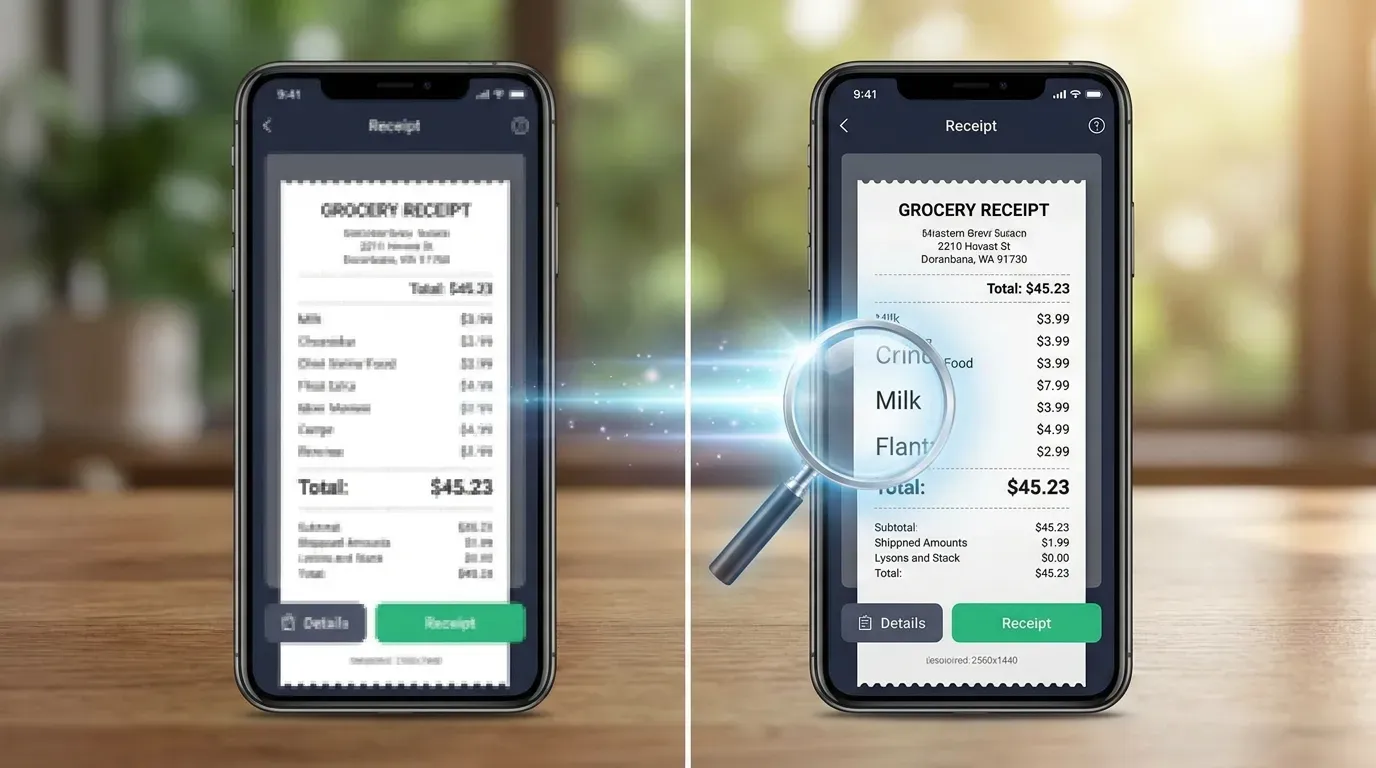
Dieses Werkzeug eignet sich für leicht unscharfe Fotos, Screenshots und Webbilder. Prüfen Sie die Vorschau vor dem Download.
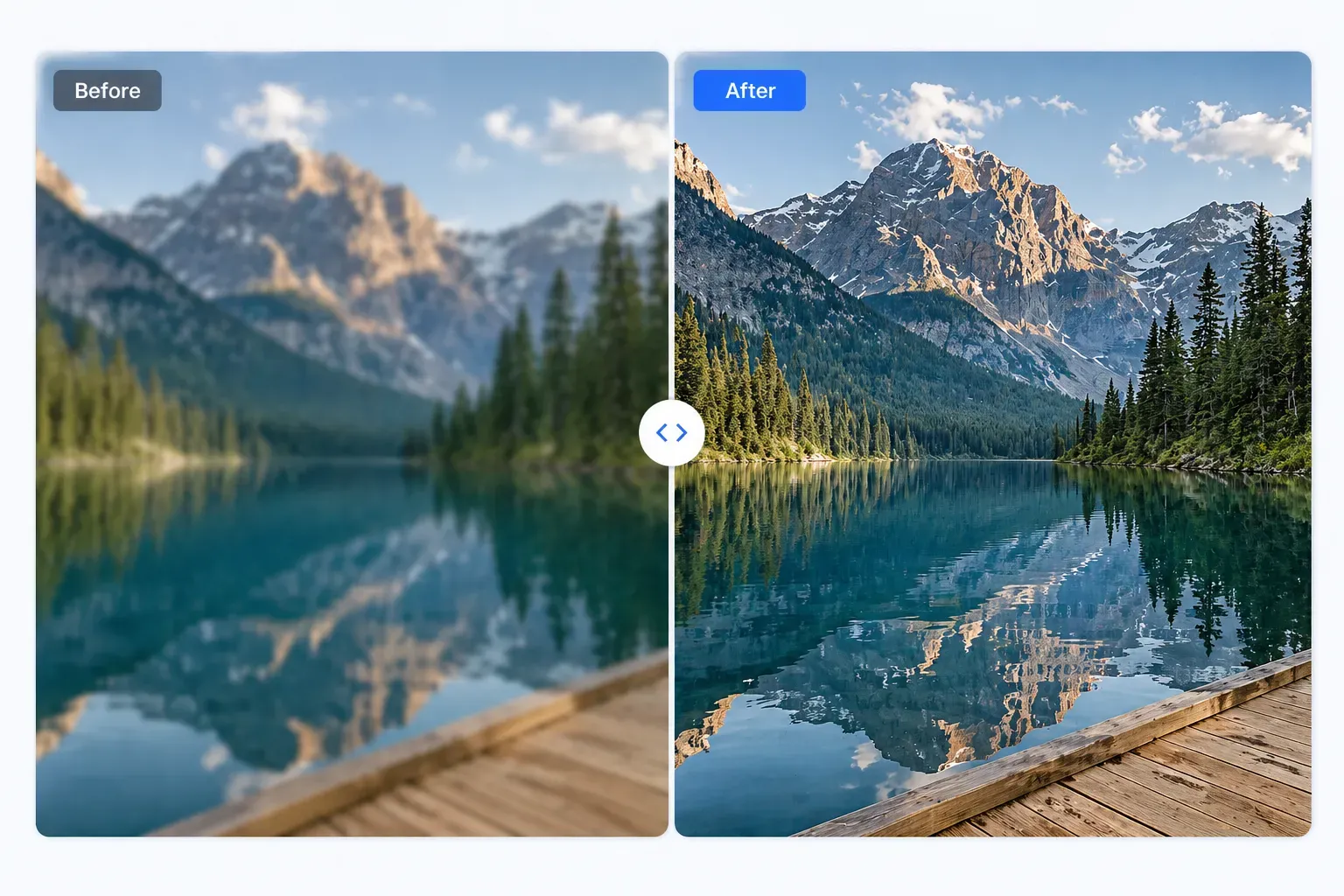
Dieses Werkzeug eignet sich für leicht unscharfe Fotos, Screenshots und Webbilder. Prüfen Sie die Vorschau vor dem Download.
Drei einfache Schritte zur Verbesserung.
Wählen Sie ein gängiges Bildformat.
Das Bild wird sicher an unseren Verarbeitungsdienst gesendet.
Vergleichen Sie das Ergebnis und laden Sie es herunter.
Dieses Werkzeug eignet sich für leicht unscharfe Fotos, Screenshots und Webbilder. Prüfen Sie die Vorschau vor dem Download.
Verbessert die Klarheit, wo möglich.
Funktioniert direkt im Browser.
Zeigt schnell vorher und nachher.
Ohne Registrierung, Abo oder Wasserzeichen.
Bearbeiten Sie weiter
Verbergen Sie private Details, nachdem Sie die Klarheit verbessert haben, insbesondere in Screenshots oder öffentlich zugänglichen Fotos.
Komprimieren Sie das endgültige Bild, damit es schneller auf Websites geladen und einfacher hochgeladen werden kann.
Verbessern Sie ein leicht unscharfes Bild und invertieren Sie anschließend die Farben für eine andere visuelle Wirkung.
Fügen Sie eine subtile Retro-Kornstruktur hinzu, wenn Sie ein stilisierteres Finish wünschen.
Realistic feedback from people improving slightly blurry images.
"I used the AI unblur tool on a few slightly soft archive photos. It worked best on mild blur, and the before-and-after preview made the result easy to judge."
Tom Richards