Was ist dieses Tool und welchen Zweck erfüllt es?+−
Dies ist ein kostenloses Online-Tool, das dazu dient, Teile von Bildern schnell und einfach zu verschwimmen. Es ist perfekt für den Schutz der Privatsphäre, das Verbergen von sensiblen Informationen oder das Erstellen von künstlerischen Effekten auf Bildern.
Ist dieses Tool kostenlos?+−
Einfaches Weichzeichnen eines Bildes ist kostenlos und ohne Konto möglich. Plus bietet Stapelverarbeitung für Weichzeichnen und Komprimieren sowie werbefreie Nutzung. Funktionen und Grenzen stehen unter Preise.
Was ist mit der Privatsphäre und Sicherheit meiner Bilder?+−
Der Editor zum Weichzeichnen und Verpixeln verarbeitet Bilder im Browser. Andere Werkzeuge, Konto, Analyse und Zahlungen können Netzwerkdienste nutzen. Das garantiert weder eine vollständig offline nutzbare Website noch absolute Privatsphäre durch Unschärfe.
Wie verwende ich die Verschwimmen-Funktion?+−
Es ist sehr einfach. Laden Sie einfach Ihr Bild hoch, wählen Sie den Bereich, den Sie verschwimmen möchten, und verwenden Sie den Schieberegler, um die Verschwimmen-Intensität zu justieren. Sie werden die Änderungen sofort in der Vorschau in Echtzeit sehen, was Ihnen ermöglicht, das perfekte Ergebnis zu erzielen, bevor Sie es herunterladen.
Welche Bildformate werden unterstützt?+−
Unser Tool unterstützt die gängigsten Bildformate, einschließlich JPEG, PNG und WEBP. Sie können diese Formate ohne Probleme hochladen und bearbeiten, was Ihnen eine große Flexibilität bei der Bearbeitung Ihrer Bilder bietet.
Gibt es Einschränkungen bei der Dateigröße oder der Anzahl der Bilder?+−
Dateigröße und Geschwindigkeit hängen von Gerät und Browser ab. Stapelverarbeitung für Weichzeichnen und Komprimieren gibt es mit Plus. Aktuelle Grenzen stehen unter Preise und im jeweiligen Werkzeug.
Unschärfe-Effekt+−
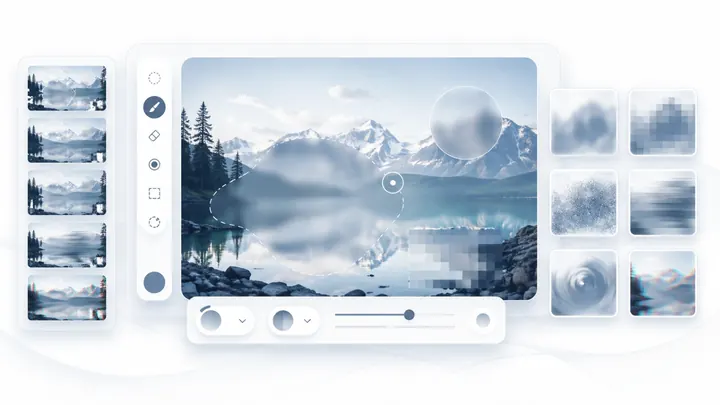
Gauß, Pixel, Bewegung, Radial, Rauschen, Farbe. Laden Sie ein Bild hoch, passen Sie die Unschärfestärke an, zeigen Sie eine Vorschau in Echtzeit an und laden Sie das unscharf gestellte Bild herunter.
Malen-Unschärfe+−
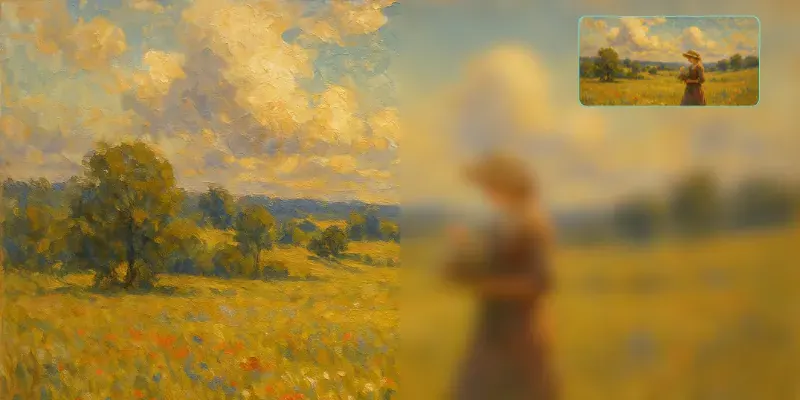
Ziehen Sie die Maus oder den Finger über das Bild, um den Malen-Unschärfeeffekt anzuwenden Unschärfestärke.
Gauß / Pixel / Bewegung+−
Verwenden Sie den intuitiven Schieberegler, um die Stärke der Unschärfe zu steuern. Die Live-Vorschau zeigt Ihre Änderungen sofort an.
Sicher teilen durch Verbergen sensibler Details+−
Decken Sie die ganze Zeile mit etwas Rand ab. Prüfen Sie Tabs, Seitenleisten, Benachrichtigungen und mehrfach angezeigte Daten. Kurze Wörter und Zahlen bleiben möglicherweise erratbar. Entfernen Sie Passwörter, Schlüssel und Ausweisdaten oder decken Sie diese mit einem geeigneten Werkzeug vollständig undurchsichtig ab.
Welche Bereichsauswahlmodi gibt es?+−
Verwenden Sie im Werkzeug für Teilbereiche Pinsel, Rechteck oder freie Auswahl. Rechtecke eignen sich für Textzeilen und Etiketten, Pinsel für unregelmäßige Formen. Lassen Sie einen Rand und verkleinern Sie den Pinsel an Konturen, die scharf bleiben sollen. Machen Sie zu große Bearbeitungen rückgängig.
Kann ich Fehler korrigieren? Gibt es eine Rückgängig-Funktion?+−
Selbstverständlich. Wenn Sie versehentlich etwas unscharf machen, können Sie: 1. Auf die Rückgängig-Schaltfläche klicken, um vorherige Aktionen rückgängig zu machen; 2. Die Wiederherstellen-Schaltfläche verwenden, wenn Sie zu viele Schritte rückgängig gemacht haben; 3. Alle Unschärfestriche vollständig löschen, um von vorne zu beginnen. Alle Änderungen werden in der Echtzeitvorschau aktualisiert, sodass Sie genau das gewünschte Ergebnis erzielen.
Kann ich hineinzoomen, um kleine Details auf großen Bildern zu bearbeiten?+−
Ja, vollständige Zoom- und Schwenkunterstützung ist enthalten. Sie können mit dem Schieberegler oder den +/- Tasten frei hinein- und herauszoomen, bis zur ursprünglichen Bildauflösung für präzise Kantenarbeit. Wenn Sie hineingezoomt sind, ziehen Sie mit der Maus oder dem Finger, um im Bild zu schwenken und jeden Teil anzusehen. Klicken Sie auf die Schaltfläche 'Anpassen', um das Bild schnell wieder an Ihre Bildschirmgröße anzupassen.
Wie ist die Ausgabequalität? Werden Bilder komprimiert?+−
Der PNG-Export verwendet die aktuellen Leinwandmaße. Er garantiert weder die vollständige Originalqualität noch die Wiederherstellung fehlender Details. Prüfe Größe und Aussehen der heruntergeladenen Datei.