Vista previa antes de descargar
Verifique la imagen editada antes de guardarla para que pueda confirmar que el área sensible está realmente oculta.
Kit de privacidad para im?genes
Blur Image Online nace de una idea simple: antes de enviar una imagen, deber?as poder ocultar datos privados, preparar el archivo y compartirlo con m?s confianza.
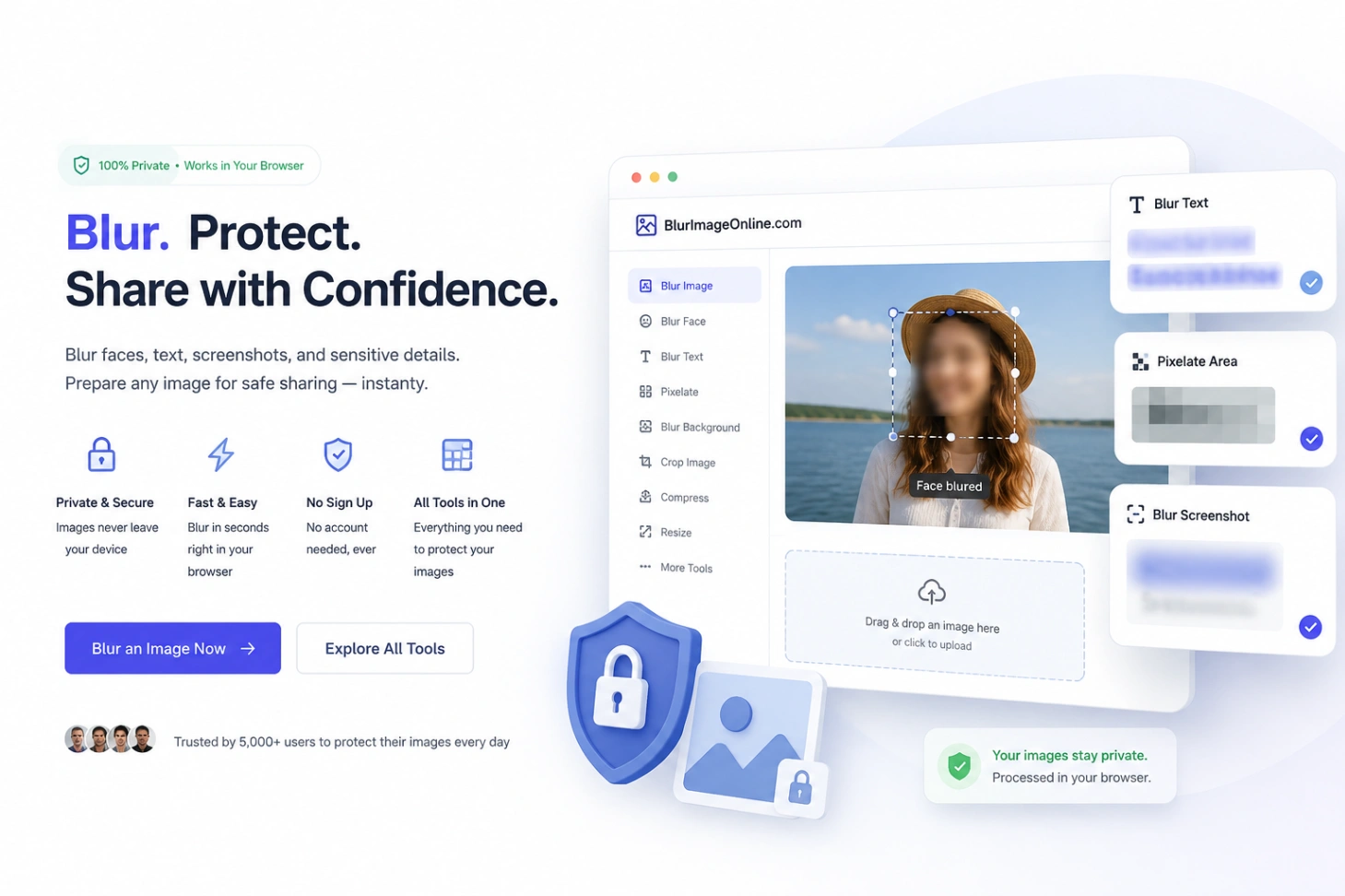
Herramientas de imagen relacionadas
Usa esta guía rápida cuando no sepas qué herramienta encaja con tu tarea.
Ideal para ocultar rostros, nombres, matrículas, capturas de pantalla y fondos que distraen antes de compartir.
Ideal para reducir JPG, PNG y WebP antes de subirlos a un sitio web o enviarlos online.
Ideal para cambiar dimensiones de imágenes para sitios web, avatares, productos, redes sociales y adjuntos de correo.
Ideal para fotos levemente borrosas, capturas suaves, imágenes de producto y tareas rápidas de enfoque con IA.
Invierte los colores para crear una variación creativa y después desenfoca o prepara la imagen antes de compartirla.
Ideal para guardar miniaturas, fotogramas de tutoriales, referencias e imágenes fijas desde videos.
Ideal para dar a retratos, publicaciones sociales y piezas creativas una textura cálida de película retro.
Privacidad y control
Una buena herramienta de desenfoque debe ser simple, pero también debe ayudarte a evitar compartir demasiado accidentalmente. El flujo de trabajo mantiene la vista previa, el ajuste y la exportación juntos.
Verifique la imagen editada antes de guardarla para que pueda confirmar que el área sensible está realmente oculta.
Utilice el desenfoque por lotes para efectos de imagen completa o el desenfoque de pintura cuando solo una cara, etiqueta o bloque de texto necesite protección.
Comience a editar sin registrarse, suscribirse ni un largo proceso de incorporación.
Descargue la imagen terminada y úsela en publicaciones, presentaciones, tickets de soporte o documentación.
Kit de privacidad para im?genes
Utilice Blur Image Online para realizar ediciones de privacidad diarias antes de compartir fotos, capturas de pantalla, documentos o imágenes de sitios web.
Empieza con las ediciones de privacidad m?s comunes para fotos, capturas, anuncios o im?genes de soporte.
Despu?s de editar la privacidad, comprime, cambia el tama?o o extrae un fotograma ?til de un video.
Cuando no necesitas ocultar datos sino hacer una imagen borrosa m?s legible, usa estas herramientas y gu?as.
Gu?as concretas para hacer una revisi?n r?pida antes de publicar y evitar exponer informaci?n por accidente.
Elegir por flujo de trabajo
La mayoría de las tareas de imágenes se dividen en uno de tres flujos de trabajo: proteger la información privada, preparar las imágenes para su publicación o mejorar una imagen antes de usarla.
Comience con Imagen borrosa cuando necesite ocultar rostros, direcciones, correos electrónicos, matrículas o detalles de capturas de pantalla.
Utilice el desenfoque por lotes para efectos de imagen completa o el desenfoque de pintura cuando solo una cara, etiqueta o bloque de texto necesite protección.
Verifique la imagen editada antes de guardarla para que pueda confirmar que el área sensible está realmente oculta.
Questions people ask
A few practical notes for choosing the right tool and avoiding accidental oversharing.
Las imágenes se mejoran localmente en tu navegador. El modelo de IA solo se descarga al ejecutar la herramienta y queda en caché para visitas posteriores.
Start with Blur Image. Hide faces, text, plates, screens, labels, or location clues first. Then compress or resize the final copy if you need a smaller file.
Not reliably. AI enhancement can improve clarity, but privacy checks should still be manual. Always inspect the final image before you publish it.
Blurring hides visible pixels, not every kind of metadata. If location or camera data matters, remove metadata separately before sharing the file.