Fonctionne mieux pour
- Mise au point douce ou photos légèrement floues
- Petit flou de mouvement des prises de vue à main levée
- Captures d'écran ou images Web nécessitant des bords plus nets
Outil de clarté d'image IA
Importez une photo floue, une capture peu nette ou une image web compressée, puis améliorez sa clarté dans votre navigateur. Cet outil IA vise un rendu réaliste : contours plus propres, détails plus lisibles et limites honnêtes.
ou cliquez pour parcourir votre appareil
Des résultats réalistes
Unblur Image Online est idéal pour améliorer les images légèrement floues, floues et de faible clarté. Cela peut rendre les détails plus faciles à voir, mais il ne peut pas recréer des informations qui n'ont jamais été capturées dans le fichier d'origine.
Meilleurs cas d'utilisation
Utilisez l’outil quand une image est presque prête, mais a besoin de contours plus propres ou de texte plus lisible avant publication, partage ou édition.
Améliorez les photos légèrement soft du Marketplace avant de les publier ou de les envoyer à un client.
Affinez les captures d'écran, les notes, les captures d'interface utilisateur ou les images de référence floues afin que les bords du texte soient plus faciles à lire.
Nettoyez les photos occasionnelles qui semblent douces après le téléchargement, la messagerie ou la compression.
Rendre les captures d'écran de support, les captures de sites Web et les références visuelles plus claires avant de les utiliser dans un flux de travail.
Conçu comme un outil spécialisé
A good unblur image tool should not feel like a noisy demo. It should explain what it can improve, keep the result believable, and make it easy to decide whether the enhanced image is actually useful.
Le modèle Real-ESRGAN s’exécute dans le navigateur après le premier clic. Il ne charge qu’au besoin et peut rester en cache pour garder le site léger.
The enhancement focuses on edges, texture, and readable detail. It is best for a natural clarity boost rather than an overprocessed, crunchy look.
Un fort flou de mouvement, des détails de visage absents ou de minuscules fichiers compressés peuvent rester impossibles à récupérer. La page vous prévient avant de perdre du temps.
Après l’amélioration, vous pouvez flouter les données privées, compresser l’image finale ou l’utiliser comme capture, photo produit, pièce jointe ou visuel web plus propre.
De meilleurs résultats
AI sharpening works best when the original image still contains useful detail. These small choices help the unblur image tool produce a clearer result without making the photo look harsh or fake.
Utilisez si possible la photo ou la capture originale. Un fichier provenant d’une messagerie ou copié depuis un aperçu peut avoir perdu les détails fins nécessaires à l’amélioration.
L’outil est surtout utile pour une mise au point douce, un léger bougé, des images web compressées et des captures floues. Un fort flou de mouvement ou du texte manquant peut peu s’améliorer.
Après traitement, vérifiez les visages, étiquettes, textes d’interface et contours à taille normale. Le meilleur résultat est plus clair tout en restant naturel.
Avant un partage public, floutez les informations privées. Pour un site, compressez l’image après amélioration afin de conserver une page rapide.
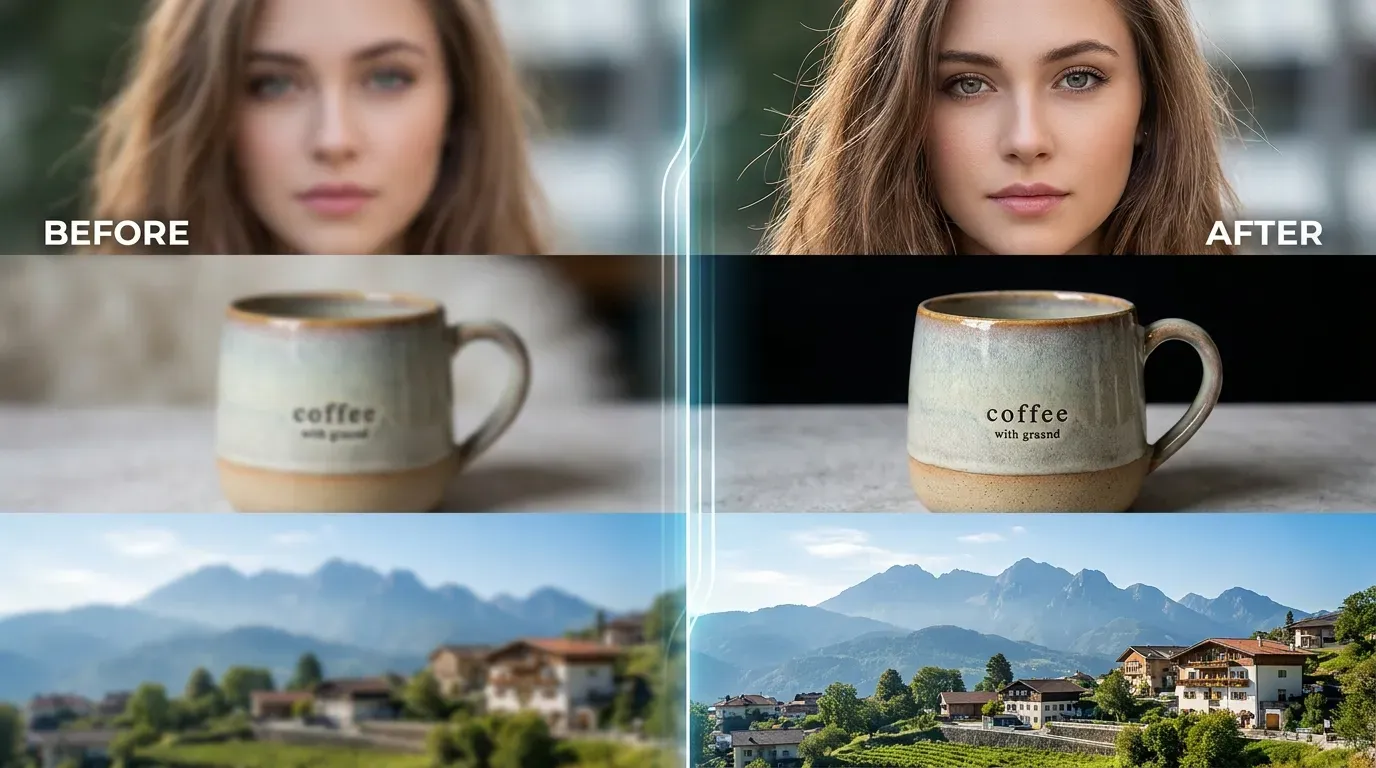
Cet outil convient aux photos, captures et petites images web légèrement floues. Vérifiez l’aperçu avant de télécharger.
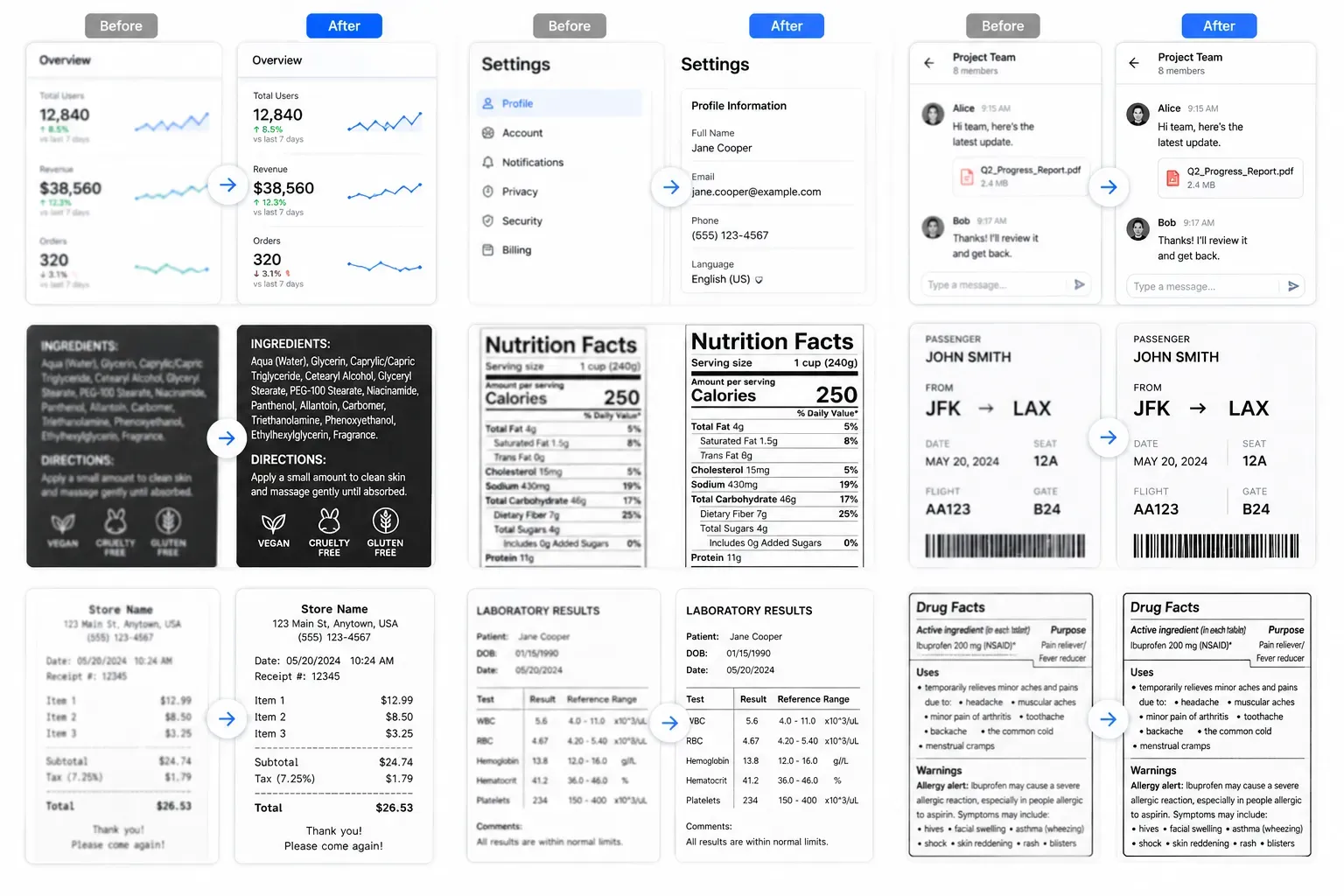
Cet outil convient aux photos, captures et petites images web légèrement floues. Vérifiez l’aperçu avant de télécharger.
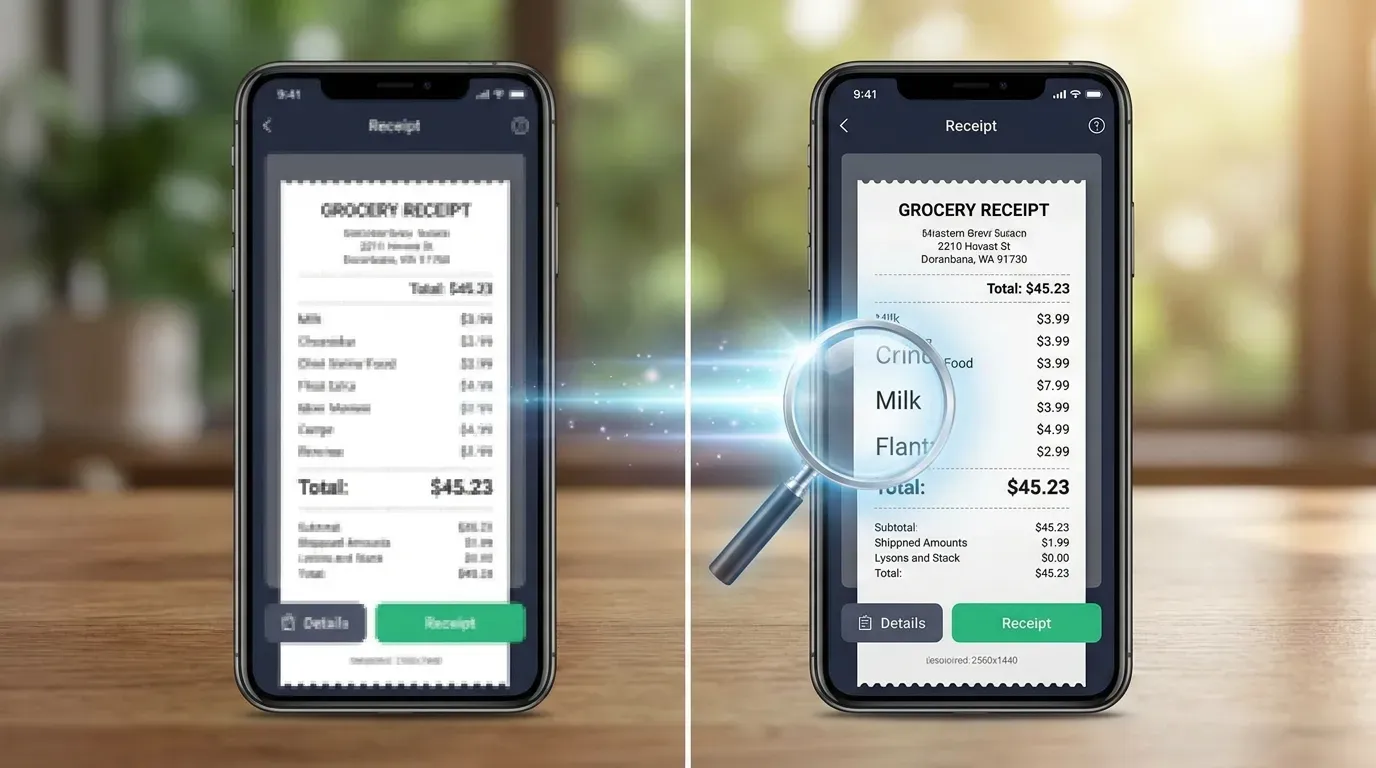
Cet outil convient aux photos, captures et petites images web légèrement floues. Vérifiez l’aperçu avant de télécharger.
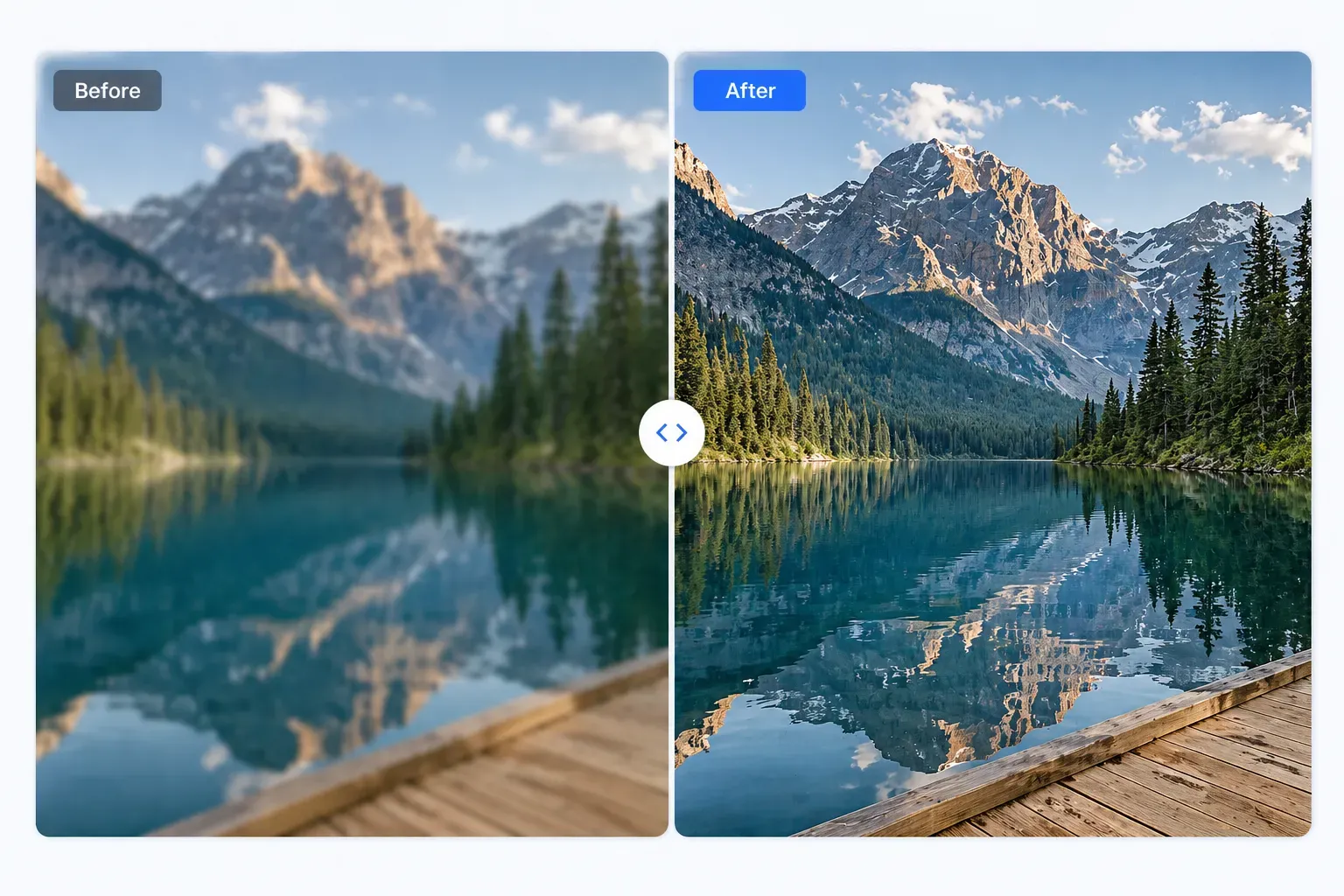
Cet outil convient aux photos, captures et petites images web légèrement floues. Vérifiez l’aperçu avant de télécharger.
Trois étapes simples pour améliorer une image.
Choisissez un format d’image courant.
L’image est envoyée de façon sécurisée à notre service de traitement.
Comparez le résultat puis téléchargez-le.
Cet outil convient aux photos, captures et petites images web légèrement floues. Vérifiez l’aperçu avant de télécharger.
Améliore la clarté lorsque c’est possible.
Fonctionne directement dans le navigateur.
Affiche rapidement le résultat avant/après.
Sans inscription, abonnement ni filigrane.
Continuer l'édition
Masquez les détails privés après avoir amélioré la clarté, en particulier dans les captures d'écran ou les photos publiques.
Compressez l'image finale pour qu'elle se charge plus rapidement sur les sites Web et se télécharge plus facilement.
Après avoir amélioré une image légèrement floue, inversez ses couleurs pour explorer un autre traitement visuel.
Ajoutez une subtile texture de grain rétro lorsque vous souhaitez une finition plus stylisée.
Realistic feedback from people improving slightly blurry images.
"I used the AI unblur tool on a few slightly soft archive photos. It worked best on mild blur, and the before-and-after preview made the result easy to judge."
Tom Richards