Fungerar bäst för
- Mjuk fokus eller något suddiga bilder
- Liten rörelseoskärpa från handhållna bilder
- Skärmbilder eller webbbilder som behöver skarpare kanter
AI-bildskärhetsverktyg
Ladda upp ett suddigt foto, en mjuk skärmdump eller en komprimerad webbild och förbättra skärpan i webbläsaren. AI-verktyget är byggt för realistisk klarhet, renare kanter och läsbarare detaljer.
eller klicka för att bläddra på din enhet
Realistiska resultat
Unblur Image Online är bäst för att förbättra mild oskärpa, mjukt fokus och bilder med låg skärpa. Det kan göra detaljer lättare att se, men det kan inte återskapa information som aldrig fångades i originalfilen.
Bästa användningsfall
Använd verktyget när en bild nästan är klar men behöver renare kanter eller mer läsbar text innan publicering, delning eller vidare redigering.
Förbättra lite mjuka marknadsplatsbilder innan du publicerar eller skickar dem till en kund.
Skärpa suddiga skärmdumpar, anteckningar, UI-fångningar eller referensbilder så att textkanterna är lättare att läsa.
Rensa upp enkla foton som ser mjuka ut efter uppladdning, meddelanden eller komprimering.
Gör supportskärmdumpar, webbplatsbilder och visuella referenser tydligare innan du använder dem i ett arbetsflöde.
Byggd som ett fokuserat verktyg
A good unblur image tool should not feel like a noisy demo. It should explain what it can improve, keep the result believable, and make it easy to decide whether the enhanced image is actually useful.
Real-ESRGAN-modellen körs i din webbläsare efter det första klicket. Den laddas bara när det behövs och kan cachelagras, så huvudsidan förblir lätt.
The enhancement focuses on edges, texture, and readable detail. It is best for a natural clarity boost rather than an overprocessed, crunchy look.
Allvarlig rörelseoskärpa, saknade ansiktsdetaljer och små komprimerade filer kan fortfarande vara omöjliga att återställa. Sidan berättar det innan du slösar tid.
Efter skärpningen kan du sudda ut privata detaljer, komprimera den slutliga bilden eller använda den som en renare skärmdump, listfoto, supportbilaga eller webbgrafik.
Bättre resultat
AI sharpening works best when the original image still contains useful detail. These small choices help the unblur image tool produce a clearer result without making the photo look harsh or fake.
Använd originalfotot eller skärmdumpen när det är möjligt. En fil som laddats ner från en chattapp eller kopierad från en annan förhandsgranskning kan redan ha förlorat de fina detaljerna som en bildförstärkare behöver.
Verktyget är mest användbart för mjukt fokus, lätt kameraskakning, komprimerade webbbilder och suddiga skärmdumpar. Allvarlig rörelseoskärpa eller saknad text kanske bara förbättras lite.
Efter bearbetning kontrollerar du ansikten, produktetiketter, UI-text och kanter i normal visningsstorlek. Det bästa resultatet är tydligare och fortfarande naturligt, inte övervässat.
Om den förbättrade bilden kommer att delas offentligt, suddra privat information först. Om den ska laddas upp till en webbplats, komprimera bilden efter skärpningen för att hålla sidan snabb.
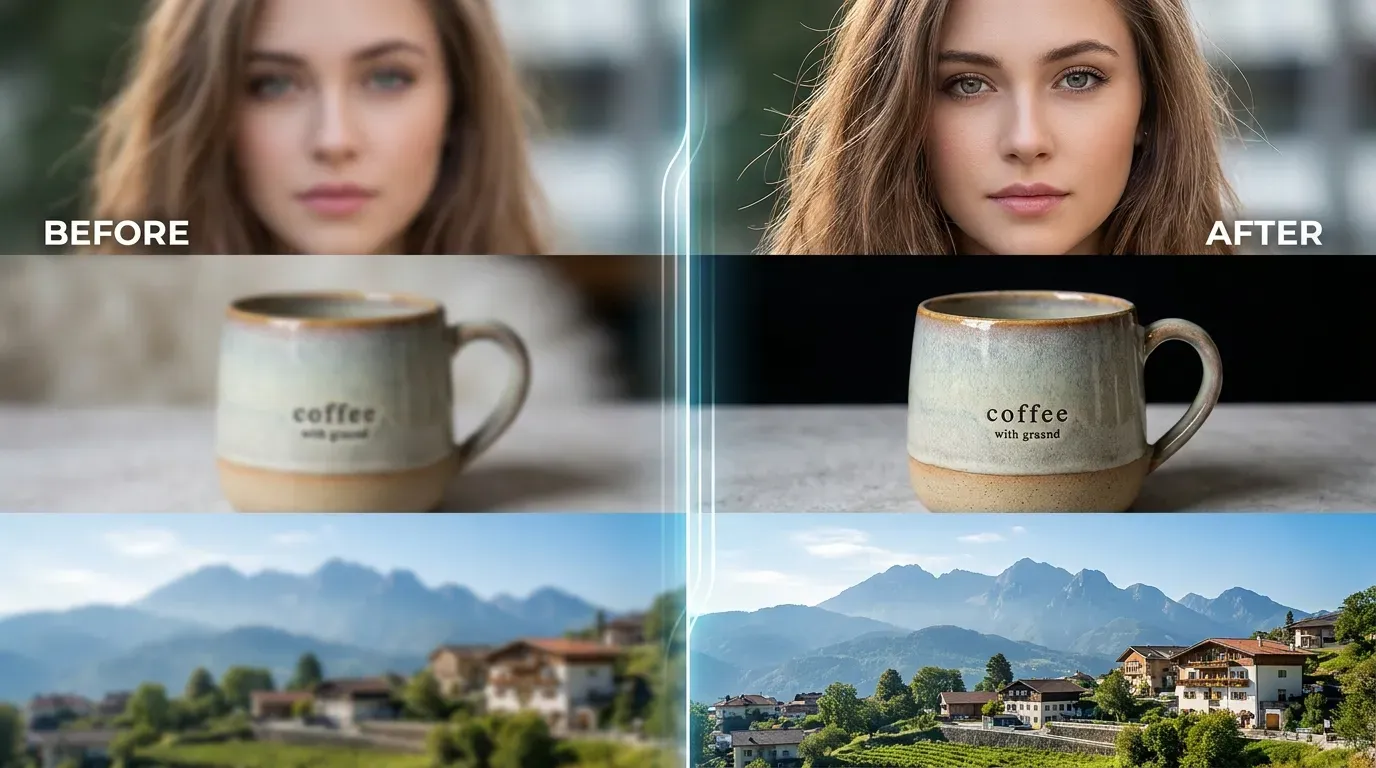
Det här verktyget passar lätt suddiga foton, skärmbilder och små webbilder. Förhandsgranska innan du laddar ner.
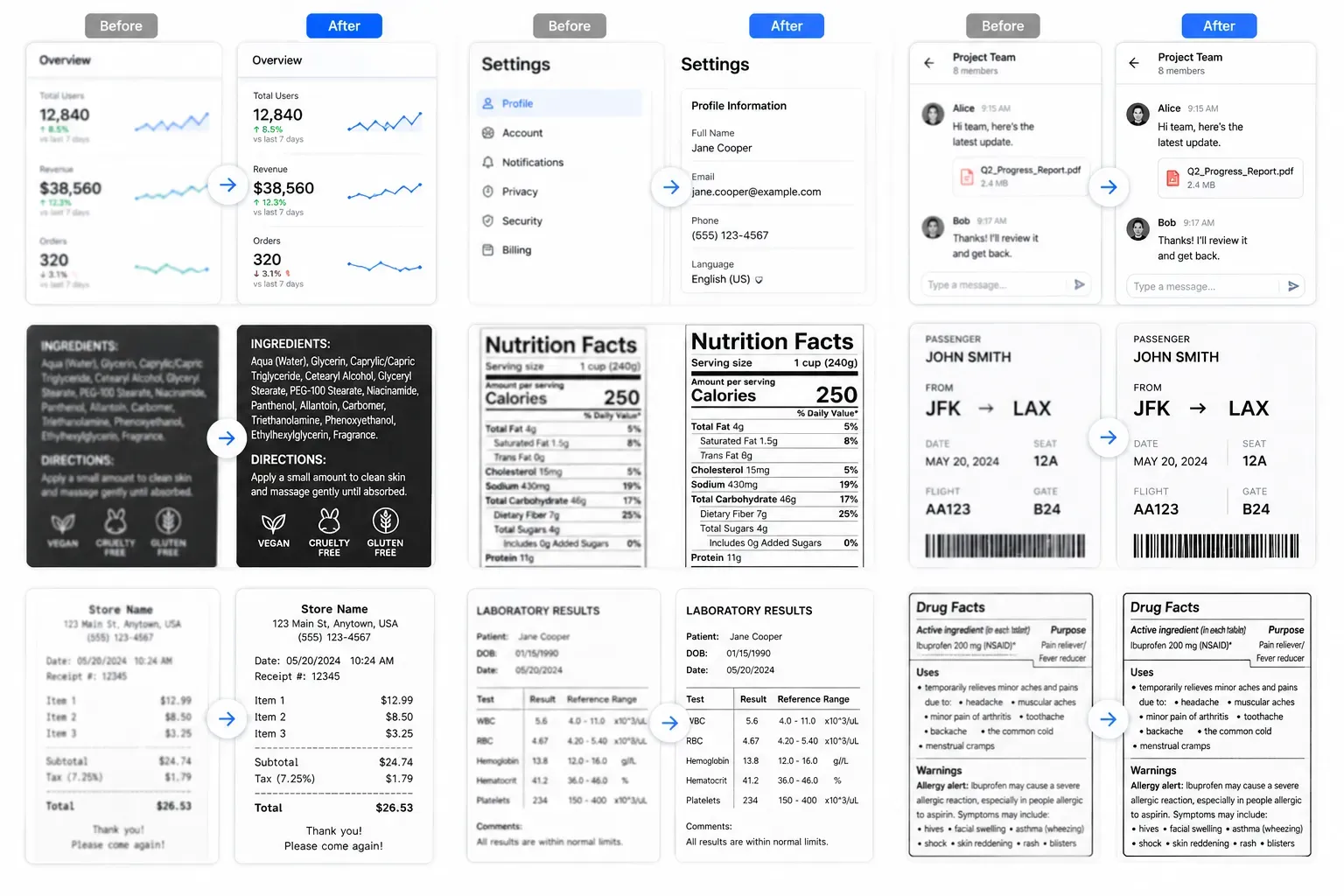
Det här verktyget passar lätt suddiga foton, skärmbilder och små webbilder. Förhandsgranska innan du laddar ner.
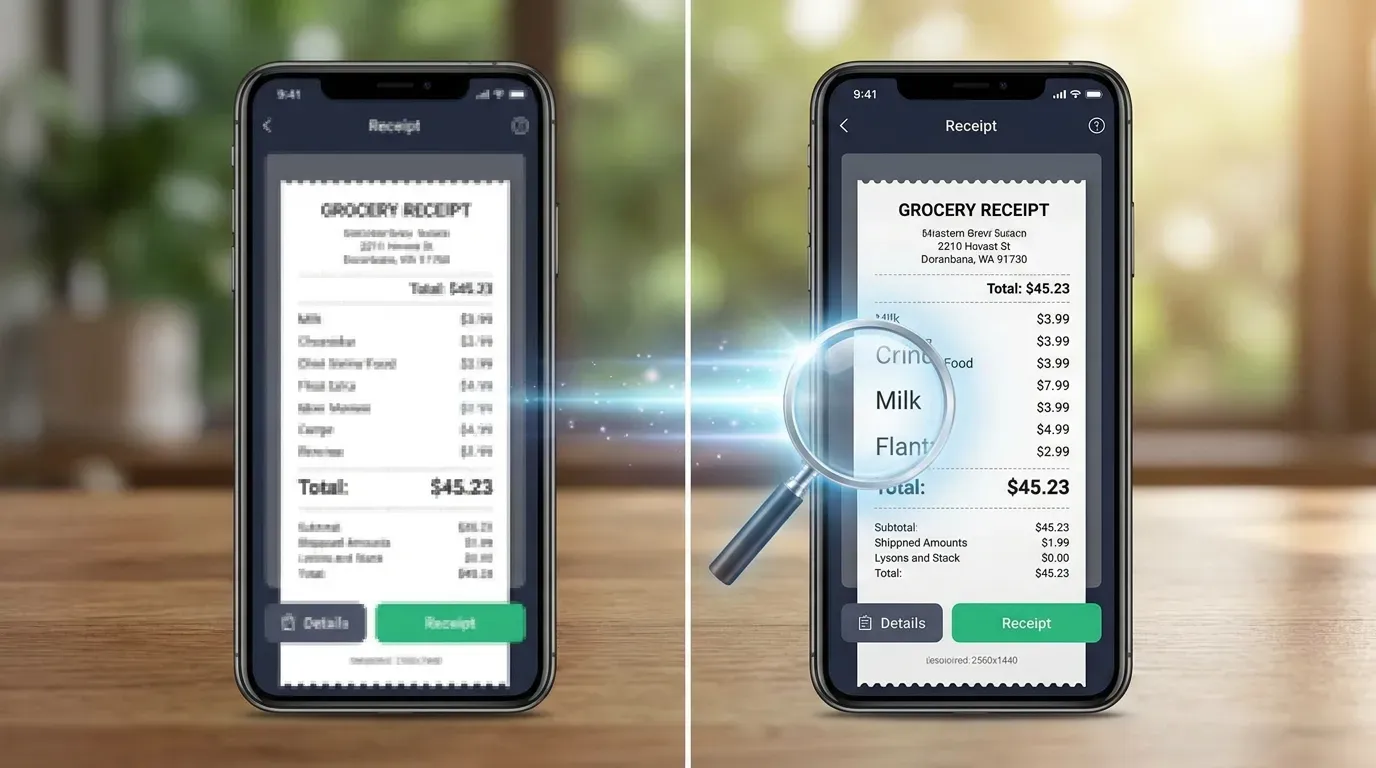
Det här verktyget passar lätt suddiga foton, skärmbilder och små webbilder. Förhandsgranska innan du laddar ner.
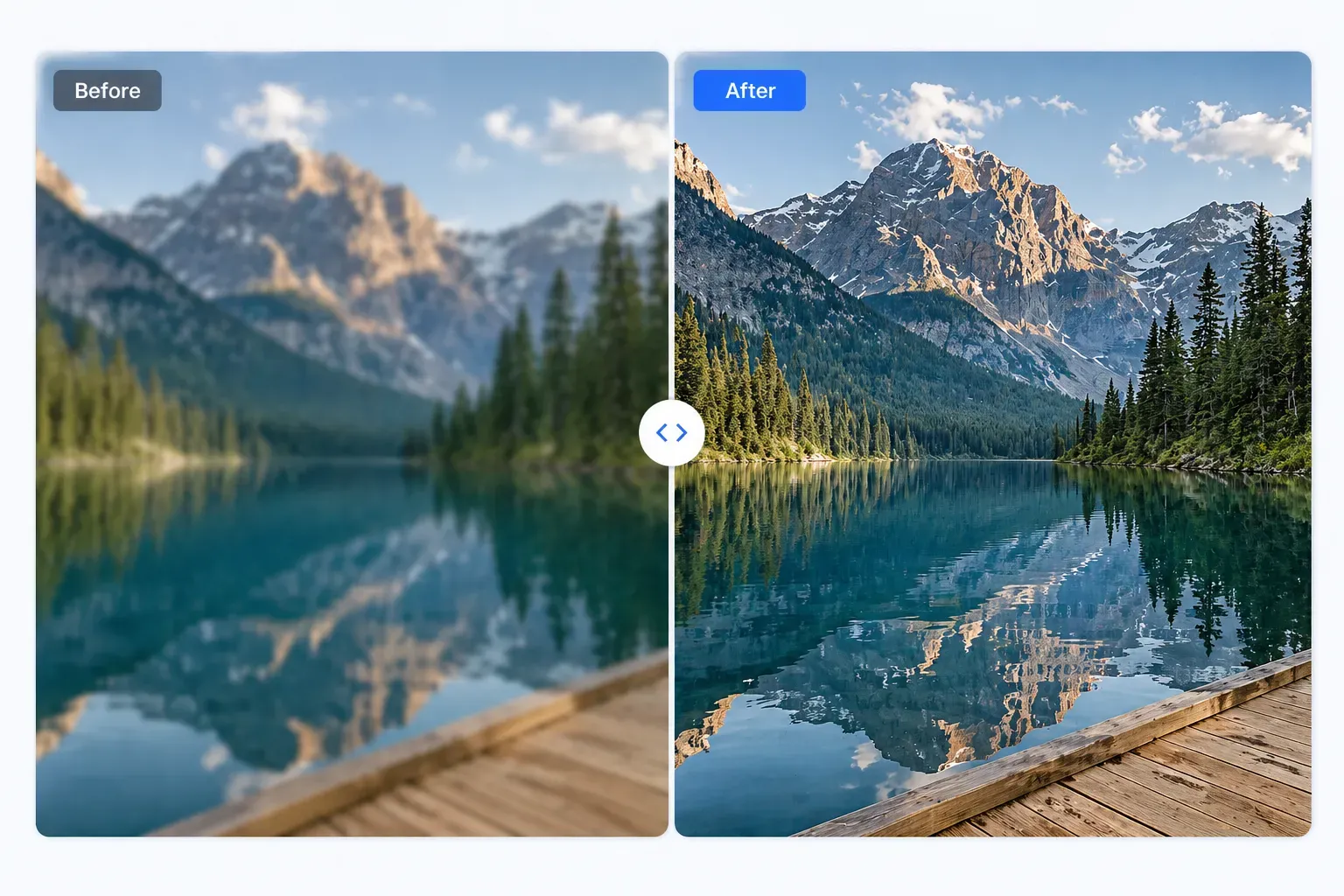
Det här verktyget passar lätt suddiga foton, skärmbilder och små webbilder. Förhandsgranska innan du laddar ner.
Tre enkla steg för att förbättra en bild.
Välj ett vanligt bildformat.
Bilden skickas säkert till vår behandlingstjänst.
Jämför resultatet och ladda ner.
Det här verktyget passar lätt suddiga foton, skärmbilder och små webbilder. Förhandsgranska innan du laddar ner.
Förbättrar skärpan där det går.
Fungerar direkt i webbläsaren.
Visar snabbt före och efter.
Ingen registrering, prenumeration eller vattenstämpel.
Fortsätt redigera
Dölj privata detaljer efter att ha förbättrat klarheten, särskilt i skärmdumpar eller offentliga foton.
Komprimera den slutliga bilden så att den laddas snabbare på webbplatser och laddas upp lättare.
Efter att ha förbättrat en lätt suddig bild kan du invertera färgerna för att utforska en annan visuell behandling.
Lägg till en subtil retrokornstruktur när du vill ha en mer stiliserad finish.
Realistic feedback from people improving slightly blurry images.
"I used the AI unblur tool on a few slightly soft archive photos. It worked best on mild blur, and the before-and-after preview made the result easy to judge."
Tom Richards