Vad är detta verktyg och vad är dess syfte?+−
Detta är ett gratis onlineverktyg som hjälper dig att snabbt och enkelt sudda ut delar av dina bilder. Det är perfekt för att skydda din integritet, dölja känslig information eller skapa konstnärliga effekter på dina foton.
Är detta verktyg gratis att använda?+−
Enkel oskärpa för en bild är gratis utan konto. Plus ger batchbearbetning för oskärpa och komprimering samt användning utan annonser. Se funktioner och gränser under Priser.
Hur är det med integritet och säkerhet för mina bilder?+−
Redigeraren för oskärpa och pixelering bearbetar bilden i webbläsaren. Andra verktyg, konton, analys och betalningar kan använda nätverkstjänster. Det garanterar inte en helt offline webbplats eller absolut integritet genom oskärpa.
Hur använder jag suddningsfunktionen?+−
Det är mycket enkelt. Ladda upp din bild, välj området du vill sudda ut och använd reglaget för att justera suddintensiteten. Du ser ändringarna direkt i förhandsgranskningen i realtid, vilket gör att du kan få det perfekta resultatet innan du laddar ner.
Vilka bildformat stöds?+−
Vårt verktyg stöder de vanligaste bildformaten, inklusive JPEG, PNG och WEBP. Du kan ladda upp och redigera dessa format utan problem, vilket ger dig flexibilitet i bildbehandlingen.
Finns det begränsningar för filstorlek eller antal bilder?+−
Filstorlek och hastighet beror på enhet och webbläsare. Batchbearbetning för oskärpa och komprimering finns med Plus; kontrollera gränserna under Priser och i verktyget.
Suddighetseffekt+−
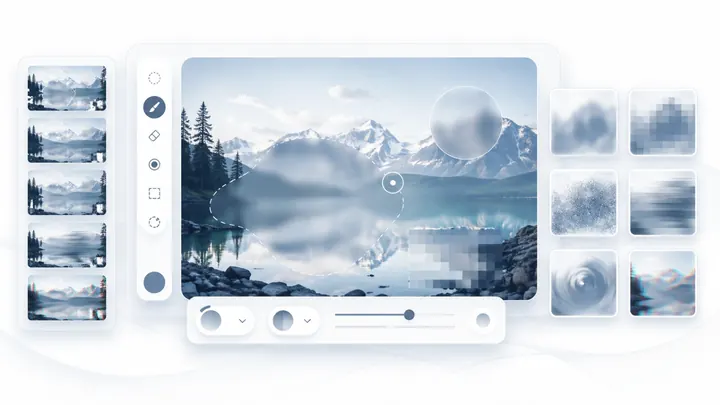
Gaussisk, Pixel, Rörelse, Radiell, Brus, Färg. Ladda upp en bild, justera suddningsstyrka, förhandsgranska i realtid och ladda ner den suddiga bilden.
Måla oskärpa+−
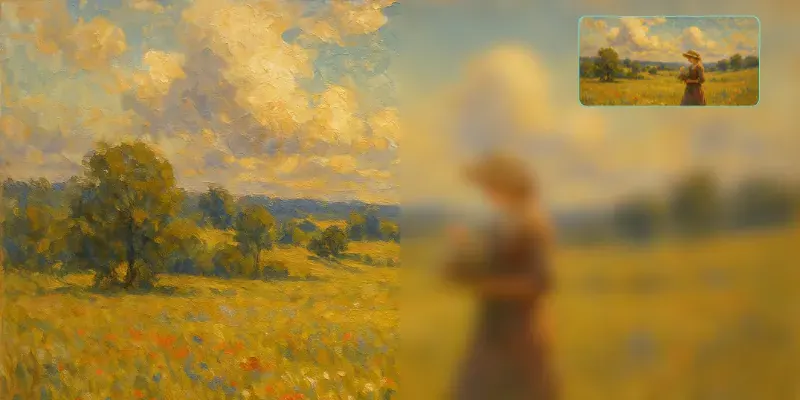
Dra musen eller fingret över bilden för att applicera måla oskärpa-effekten Oskärpa intensitet.
Gaussisk / Pixel / Rörelse+−
Använd det intuitiva skjutreglaget för att kontrollera oskärpans intensitet. Liveförhandsgranskningen visar dina ändringar omedelbart.
Dela säkert genom att dölja känsliga detaljer+−
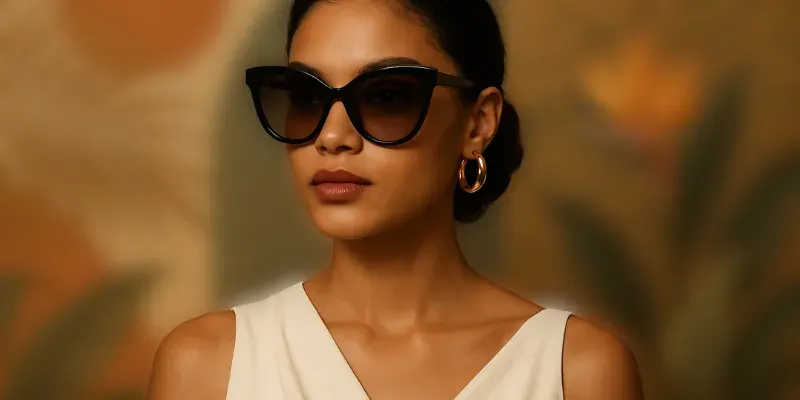
Täck hela raden med marginal. Kontrollera flikar, sidofält, aviseringar och upprepade uppgifter. Korta ord och tal kan gå att gissa. Ta bort lösenord, nycklar och identitetsuppgifter eller täck dem helt ogenomskinligt i ett lämpligt verktyg.
Vilka områdesvalslägen finns tillgängliga?+−
Använd pensel, rektangel eller fri markering i verktyget för delar av bilden. Rektanglar passar textrader, penseln oregelbundna former. Lämna marginal och minska penseln nära kanter som ska vara skarpa. Ångra en för stor redigering.
Kan jag rätta till misstag? Finns det Ångra?+−
Absolut. Om du suddar något av misstag kan du: 1. Klicka på Ångra-knappen för att gå tillbaka till tidigare åtgärder; 2. Använd Gör om-knappen om du ångrar för många steg; 3. Rensa alla suddpenseldrag helt för att börja om. Alla ändringar uppdateras i realtidsförhandsgranskning så att du får exakt det resultat du vill ha.
Kan jag zooma in för att redigera små detaljer på stora bilder?+−
Ja, full zoom- och panoreringsstöd ingår. Du kan zooma fritt in och ut med hjälp av skjutreglaget eller +/- knapparna ända upp till original bildupplösning för exakt kantarbete. När du är inzoomad drar du med musen eller fingret för att panorera runt på bilden och se vilken del som helst. Klicka på 'Anpassa'-knappen för att snabbt skala bilden till din skärmstorlek igen.
Vad är utskriftskvaliteten? Komprimeras bilder?+−
PNG-exporten använder arbetsytans aktuella mått. Den garanterar inte hela originalkvaliteten och återskapar inte saknade detaljer. Öppna den hämtade filen och kontrollera mått och resultat.