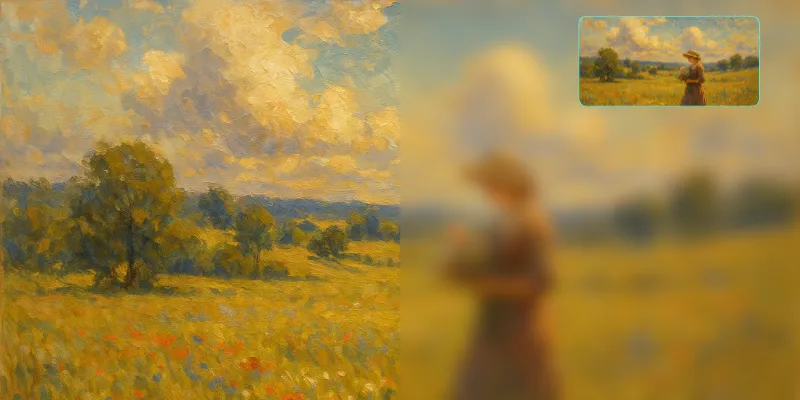
减少杂乱背景的干扰
背景里可能有房间、门牌、屏幕、路牌、无关人物或私人物品。适当虚化背景可以保留画面氛围,同时把注意力集中到人物、产品或文档主体上。
上传图像,调整模糊强度,实时预览并下载模糊图像。
背景里可能有房间、门牌、屏幕、路牌、无关人物或私人物品。适当虚化背景可以保留画面氛围,同时把注意力集中到人物、产品或文档主体上。
AI 自动背景虚化在头发、眼镜、产品边缘或透明物体附近可能不够准确。手动处理适合只想模糊某一块背景、桌面或屏幕的情况。
你可以用它处理头像、商品预览图、博客配图、PPT 图片、房间照片、课堂图片和公开资料图。按需选择整块背景或局部区域即可。
来自真实编辑场景
主体拍得不错,但房间、屏幕、门牌、路牌或背景人物太抢眼。
你需要更干净的头像、商品图、文章配图、演示图或社交图片。
裁剪会损失有用信息,但背景仍然需要弱化或隐藏。
使用步骤
流程很简单:上传图片,选中需要隐藏的区域,预览模糊效果,然后下载更适合分享的版本。
上传需要处理的图片。
选择背景或杂乱细节区域。
调整模糊强度,让背景更干净。
下载适合网页或社交平台使用的图片。
可以。你可以只处理某个角落、屏幕、房间区域或其他不想展示的背景细节。
不只人像。商品图、截图、文档、房产图、课堂照片等都可以用背景模糊减少干扰。
手动选择时尽量避开主体边缘,下载前通过预览确认主体仍然清晰。