上传短视频
选择 MP4、WebM、MOV 或浏览器可读取的视频,先在本地预览。
浏览器端视频隐私工具
直接在浏览器中模糊短视频里的人脸、文字、车牌、屏幕和隐私信息。可以添加可编辑的模糊框、设置时间范围、使用关键帧,并导出处理后的视频。
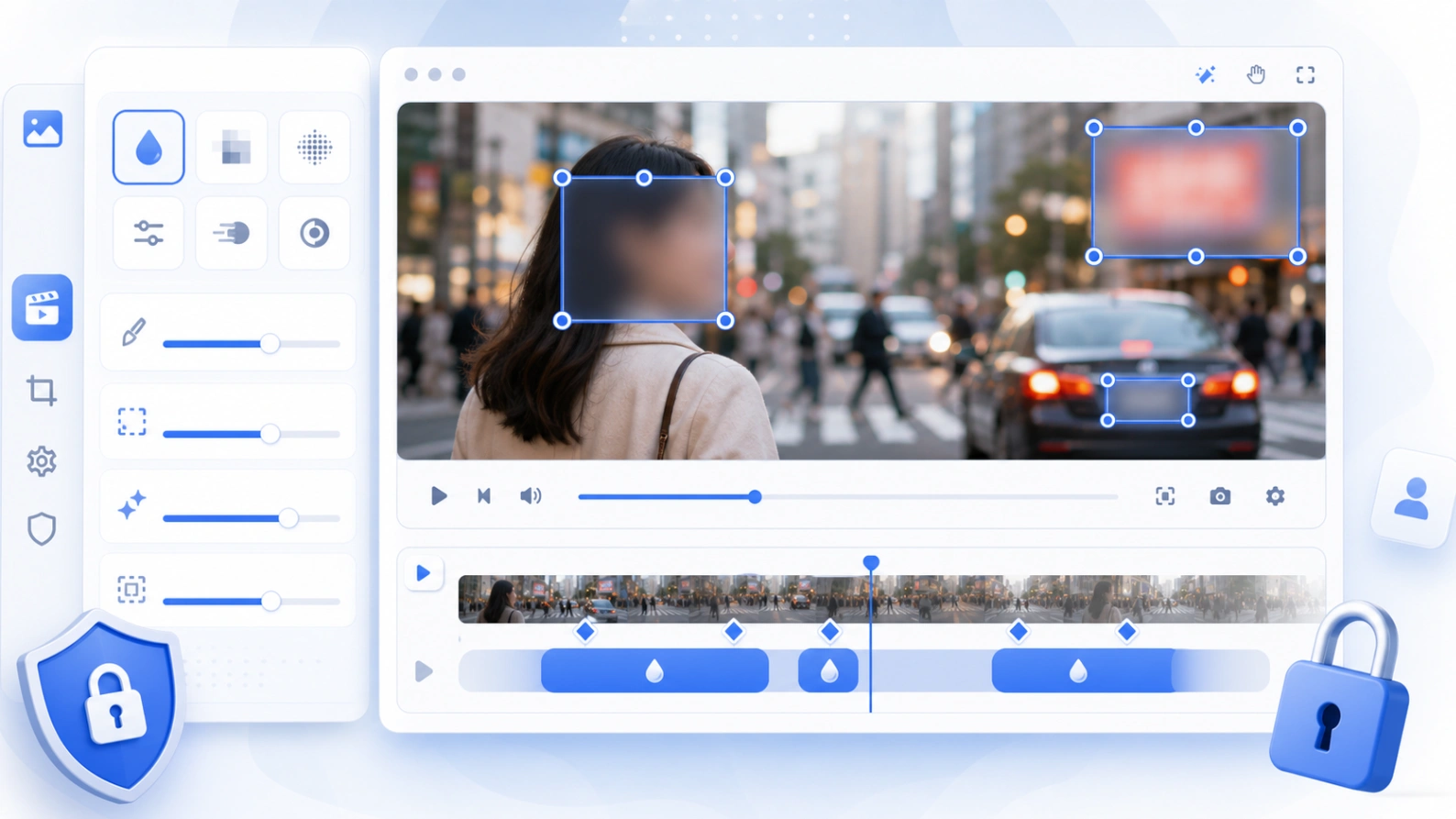
第一版重点做好手动控制:矩形模糊区域、拖动与四角缩放、开始结束时间,以及用于移动目标的简单关键帧。
使用步骤
当你需要在发布或分享前快速隐藏视频中的敏感信息时,可以用这个浏览器端编辑器完成处理。
选择 MP4、WebM、MOV 或浏览器可读取的视频,先在本地预览。
在人脸、车牌、屏幕、姓名、地址或聊天内容上放置矩形框。
设置开始和结束时间;目标移动时添加关键帧让区域跟随。
导出模糊后的视频,发布前确认隐私信息已经被遮盖。
常见场景
这个工具适合需要手动确认隐私区域的视频编辑场景。相比一键自动处理,手动框选更适合人脸、文字、车牌和屏幕信息。
在活动片段、客户案例、课堂视频、公共画面和社交媒体内容中隐藏人物身份。
遮盖邮箱、用户名、订单号、地址、聊天消息、后台面板和账号细节。
适合街景视频、旅行片段、二手车展示、配送画面和行车记录仪导出。
可选择自然的高斯模糊、醒目的像素化,或更强覆盖效果的黑色遮罩。
隐私与限制
第一版使用浏览器本地 API 进行预览和导出,不做服务器端处理,也不会在首屏加载沉重的视频编码库。
预览和导出在你的浏览器中完成,适合先处理短视频中的人脸、文字、车牌和屏幕信息。
上传到社交平台、客户案例、课程视频或二手车展示前,可以先手动确认每个模糊区域。
默认导出浏览器兼容的视频格式;如果源文件过大,建议先压缩或裁剪后再处理。
常见问题
关于隐私、清晰度、格式、关键帧和移动端使用的说明。
可以。上传短视频后,把模糊框放在人脸上,设置开始和结束时间;如果人脸移动,可以添加关键帧让模糊区域跟随移动。
适合隐藏活动视频、街景片段、产品演示、录屏教程、聊天画面、车牌、账号信息和客户资料。
可以。你可以把矩形框放在车牌、订单号、邮箱、用户名、地址、后台面板或聊天内容上,并选择高斯模糊、像素化或黑色遮罩。
这个编辑器优先使用浏览器本地预览和导出。处理较大视频时,请保持页面打开并避免同时运行太多占内存的程序。
移动浏览器可用内存更少,长视频和多个模糊区域会增加导出时间。短视频、较低分辨率和少量区域通常更稳定。
可以。给同一个模糊区域添加不同时间点的关键帧,再拖动位置,适合跟随移动的人脸、车牌或屏幕区域。
如果你希望观众明确看到信息已被打码,可以选择像素化;如果想让画面更自然,可以选择高斯模糊。