Erän koon muuttaminen
Lataa jopa 20 kuvaa ja käytä samaa leveyttä tai korkeutta koko ryhmässä yhdessä vaiheessa.
Eräkuvan koon muuttaja
Muuta kuvan kokoa verkossa reaaliaikaisen esikatselun, ilmaisen yhden kuvan muokkauksen, valinnaisen rajauksen, eräkoon muuttamisen ja JPG-, PNG- tai WebP-viennin avulla selaimessasi.
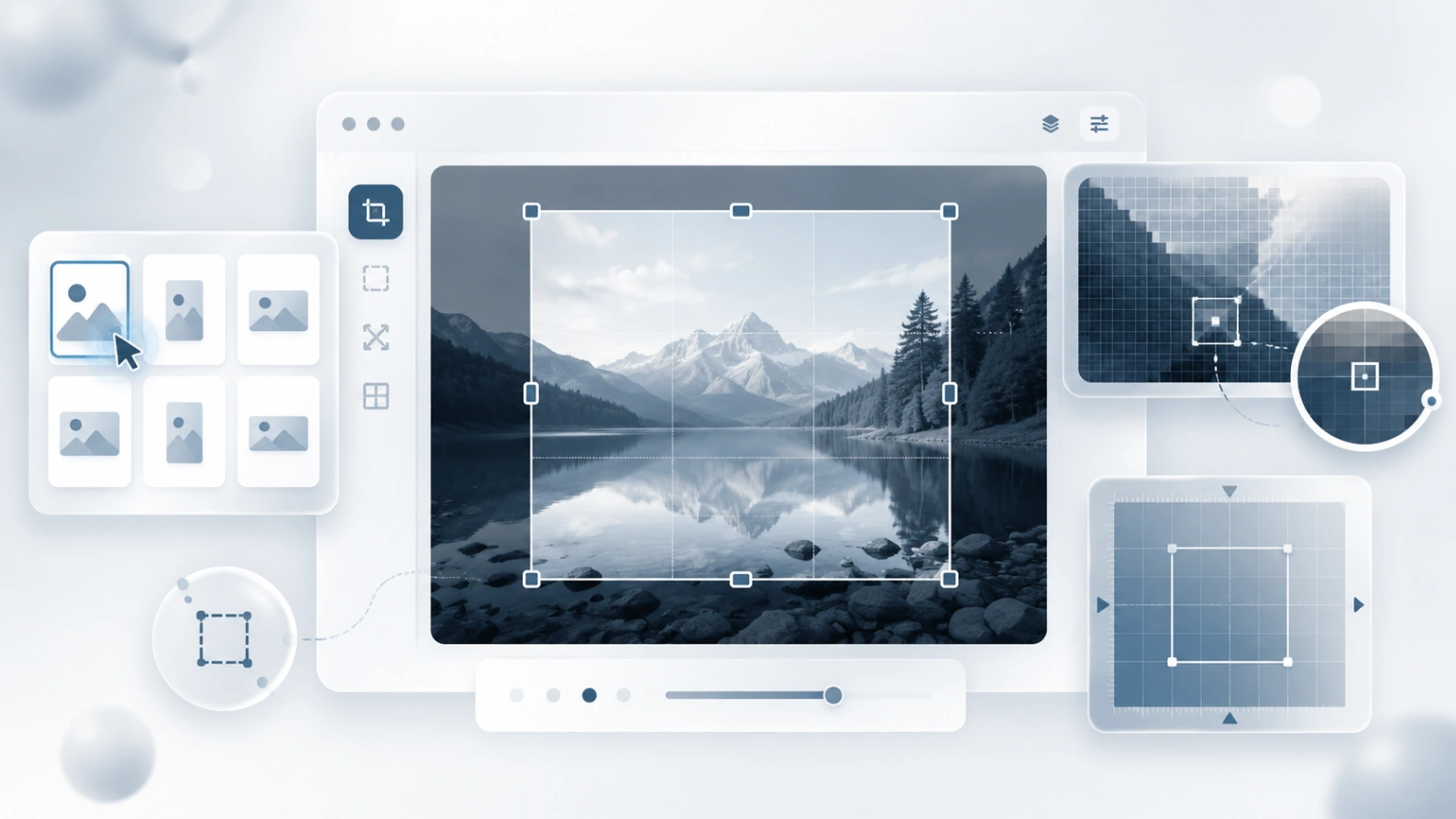
Muuta JPG-, PNG-, WebP- ja muiden yleisten kuvatiedostojen kokoa selaimessasi.
Miksi käyttää tätä koon muuttajaa
Muuta kuvan kokoa verkossa jakamista, tallentaa, blogeja, lomakkeita ja kuvakaappauksia varten. Käytä tarkkoja pikselimittoja, rajaa ennen koon muuttamista tarvittaessa ja esikatsele tulosta ennen lataamista.
Lataa jopa 20 kuvaa ja käytä samaa leveyttä tai korkeutta koko ryhmässä yhdessä vaiheessa.
Avaa mikä tahansa erän kuva ja säädä sen leveyttä, korkeutta, muotoa ja laatua ennen lataamista.
Kuvien kokoa muutetaan paikallisesti selaimessasi, joten normaali koonmuutostyö ei vaadi tiedostojen lataamista palvelimellemme.
Vie muutetut kuvat JPEG-, PNG- tai WebP-muodossa riippuen siitä, tarvitsetko pieniä tiedostoja, läpinäkyvyyttä vai modernia verkkotoimitusta.
Yleiset koonmuutostehtävät
Useimmat ihmiset eivät muuta kokoa koristelua varten. He tarvitsevat kuvan, joka sopii profiiliin, latauslomakkeeseen, markkinapaikkalistaukseen, artikkeliin, sähköpostiin tai tukiasiakirjaan menettämättä yksityisyyttä tai hallintaa.
Pienennä valokuvaa, rajaa lisää tilaa tai sovita neliön muotoinen profiilialue ennen julkaisemista.
Valmistele yhtenäiset tuotekuvakoot listauksia, luetteloita ja kauppasivuja varten.
Muuta kuvakaappausten tai dokumenttien kuvien kokoa lähetysrajoitusten täyttämiseksi säilyttäen samalla luettavat tiedot.
Valitse ensin tärkeä osa ja vie se sitten tarkalleen tarvitsemaasi leveyteen ja korkeuteen.
Nopea työnkulku tarkkojen kuvamittojen saamiseksi
Valitse yksi tiedosto tai lähetä joukko kuvia laitteestasi.
Valitse leveys ja korkeus, säilytä kuvasuhde tarvittaessa ja säädä yksittäisiä kuvia, kun erä tarvitsee poikkeuksia.
Luo muutettuja kuvia selaimessasi ja lataa sitten yksi tiedosto tai koko erä.
Kuvan kokoopas
Yksittäistä parasta kuvakokoa ei ole olemassa. Aloita lopullisesta paikasta, jossa kuvaa käytetään, ja muuta sitten kokoa vain niin paljon kuin on tarpeen, jotta tulos pysyy terävänä ja kevyenä.
Aiheeseen liittyvät työkalut
Pienennä tiedostokokoa tehokkaasti säilyttäen hyvä laatu.
Sumenna helposti kuvan osia tai tausta.
Lataa sumea kuva, pehmeä kuvakaappaus tai pakattu verkkokuva ja paranna terävyyttä selaimessa. AI-työkalu tähtää realistiseen selkeyteen, puhtaampiin reunoihin ja luettavampiin yksityiskohtiin.
Blur Image Online perustuu yksinkertaiseen ajatukseen: ennen kuin kuva l?htee laitteeltasi, voit piilottaa yksityiset tiedot, valmistella tiedoston ja jakaa sen luottavaisemmin.
Luo käännetty kuva ja muuta sen koko sitten verkkosivuston tai lomakkeen tarkkojen mittojen mukaiseksi.
Kyllä. Voit muuttaa kuvien kokoa verkossa ilmaiseksi luomatta tiliä.
Koonmuutosprosessi suoritetaan selaimessasi normaalissa käytössä, joten valitsemasi tiedostot pysyvät laitteessasi.
Kyllä. Lataa useita kuvia, käytä erämittoja ja muuta yhtä kuvaa ennen latausta.
Kyllä. Valitse Rajaa ja muuta kokoa, vedä vapaata rajausaluetta ja lataa sitten valittu osa kohdemitoissa.
Kyllä. Mobiiliasettelu pitää live-esikatselun lähellä asetuksia, jotta voit säätää leveyttä, korkeutta, rajausta ja laatua samalla kun näet tuloksen.
Koon pienentäminen muuttaa pikseleitä, mutta työkalu käyttää korkealaatuista kanvas-renderöintiä ja antaa sinun valita JPEG- tai WebP-laadun.
Käytä JPEG-tiedostoa pienempiin valokuviin, PNG-tiedostoja, kun tarvitset läpinäkyvyyttä, ja WebP:tä nykyaikaisiin verkkokuviin, joissa on hyvä pakkaus.