Toimii parhaiten
- Pehmeä tarkennus tai hieman epäselvät kuvat
- Pieni liikeepäterävyys kädessä pidetyistä kuvista
- Kuvakaappaukset tai verkkokuvat, jotka tarvitsevat terävämpiä reunoja
AI-kuvan selkeystyökalu
Lataa sumea kuva, pehmeä kuvakaappaus tai pakattu verkkokuva ja paranna terävyyttä selaimessa. AI-työkalu tähtää realistiseen selkeyteen, puhtaampiin reunoihin ja luettavampiin yksityiskohtiin.
tai klikkaa selataksesi laitettasi
Realistiset tulokset
Unblur Image Online on paras ratkaisu lievän epäterävyyden, pehmeän tarkennuksen ja heikkotarkkuuden parantamiseen. Se voi helpottaa yksityiskohtien näkemistä, mutta se ei voi luoda uudelleen tietoja, joita ei koskaan tallennettu alkuperäiseen tiedostoon.
Parhaat käyttötapaukset
Käytä työkalua, kun kuva on lähes valmis mutta tarvitsee puhtaammat reunat tai luettavamman tekstin ennen julkaisua, jakamista tai jatkomuokkausta.
Paranna hieman pehmeitä kauppapaikkakuvia ennen niiden julkaisemista tai lähettämistä asiakkaalle.
Terävöi epäselviä kuvakaappauksia, muistiinpanoja, käyttöliittymäkaappauksia tai viitekuvia, jotta tekstin reunat ovat helpompia lukea.
Puhdista rennot valokuvat, jotka näyttävät pehmeiltä lähetyksen, viestien tai pakkaamisen jälkeen.
Tee tuen kuvakaappauksista, verkkosivustojen kaappauksista ja visuaalisista viittauksista selkeämpiä, ennen kuin käytät niitä työnkulussa.
Rakennettu kuin keskittynyt työkalu
A good unblur image tool should not feel like a noisy demo. It should explain what it can improve, keep the result believable, and make it easy to decide whether the enhanced image is actually useful.
Real-ESRGAN-malli käynnistyy selaimessasi ensimmäisen napsautuksen jälkeen. Se latautuu vain tarvittaessa ja voidaan tallentaa välimuistiin, joten pääsivusto pysyy kevyenä.
The enhancement focuses on edges, texture, and readable detail. It is best for a natural clarity boost rather than an overprocessed, crunchy look.
Voimakasta liikeepäterävyyttä, puuttuvia kasvojen yksityiskohtia ja pieniä pakattuja tiedostoja saattaa silti olla mahdotonta palauttaa. Sivu kertoo sen ennen kuin tuhlaa aikaa.
Teroituksen jälkeen voit sumentaa yksityisiä yksityiskohtia, pakata lopullisen kuvan tai käyttää sitä puhtaampana kuvakaappauksena, luettelokuvana, tukiliitteenä tai verkkografiikkana.
Parempia tuloksia
AI sharpening works best when the original image still contains useful detail. These small choices help the unblur image tool produce a clearer result without making the photo look harsh or fake.
Käytä alkuperäistä valokuvaa tai kuvakaappausta, jos mahdollista. Chat-sovelluksesta ladattu tai toisesta esikatselusta kopioitu tiedosto on jo voinut menettää kuvanparannusohjelman tarvitsemat hienot yksityiskohdat.
Työkalu on hyödyllisin pehmeän tarkennuksen, kevyen kameran tärinän, pakattujen verkkokuvien ja epäselvien kuvakaappausten yhteydessä. Vakava liikeepäterävyys tai puuttuva teksti voivat vain hieman parantaa.
Tarkista käsittelyn jälkeen kasvot, tuotetarrat, käyttöliittymäteksti ja reunat normaalissa katselukoossa. Paras lopputulos on selkeämpi ja silti luonnollinen, ei yliteroitettu.
Jos paranneltu kuva jaetaan julkisesti, sumenna ensin yksityiset tiedot. Jos se ladataan verkkosivustolle, pakkaa kuva terävöityksen jälkeen, jotta sivu pysyy nopeana.
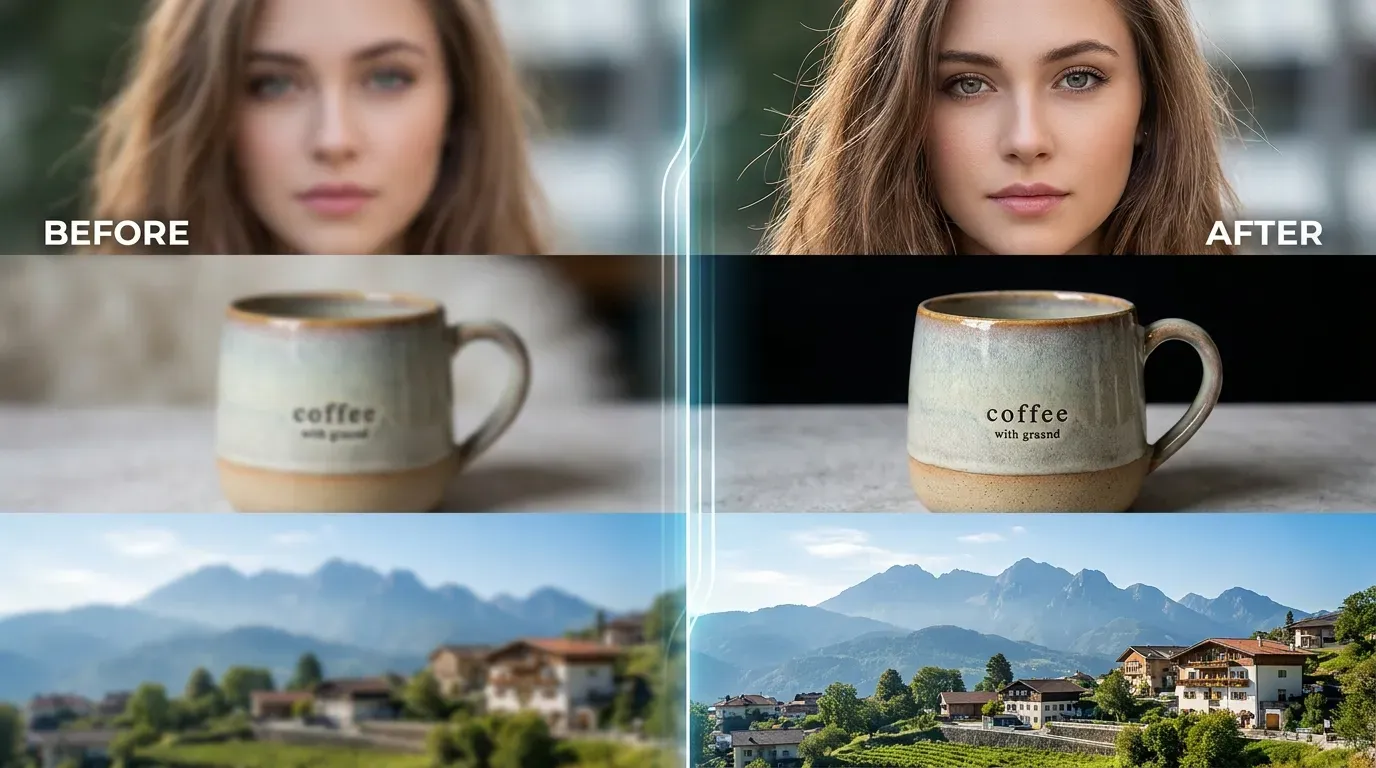
Tämä työkalu sopii lievästi sumeille valokuville, kuvakaappauksille ja pienille verkkokuville. Esikatsele ennen lataamista.
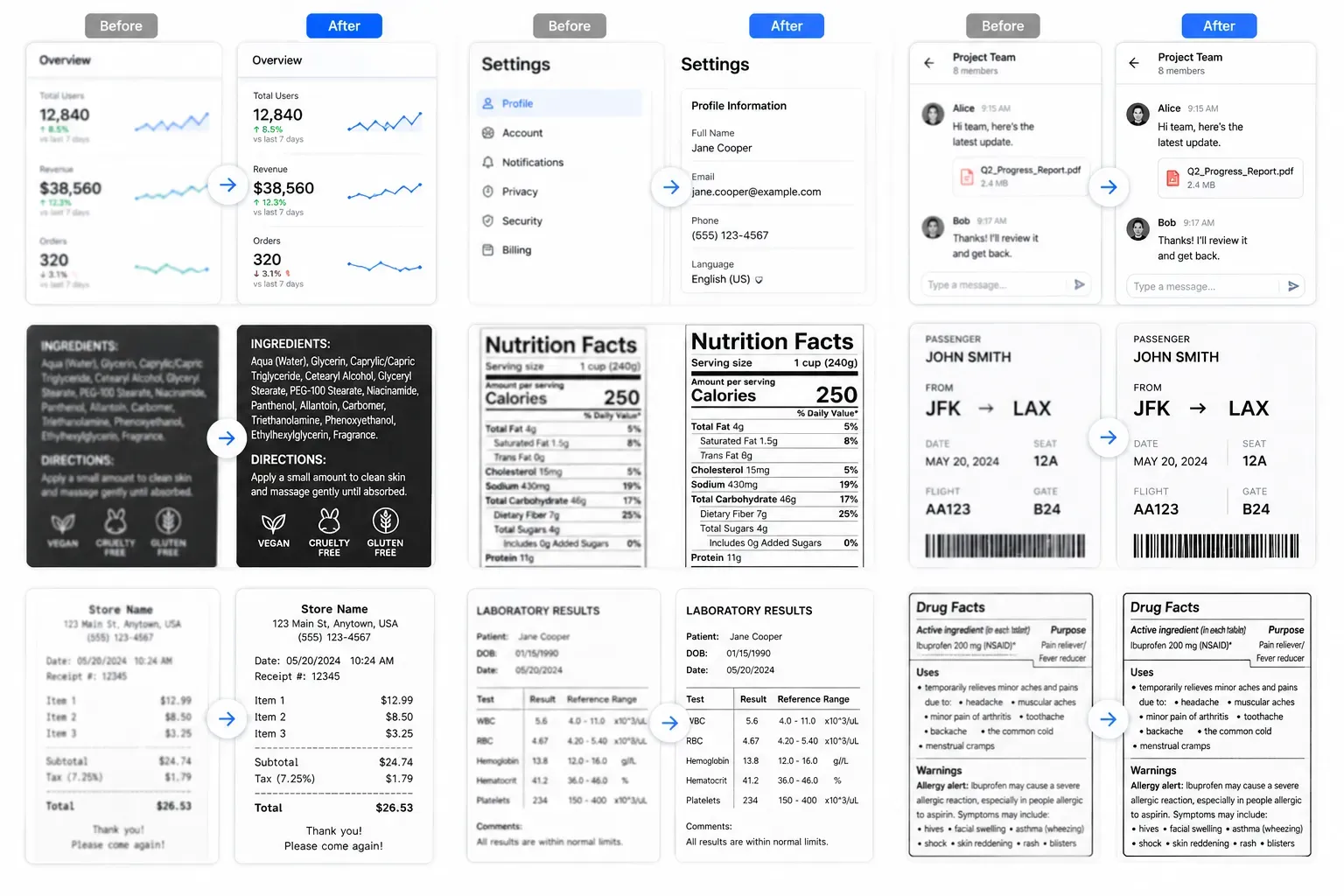
Tämä työkalu sopii lievästi sumeille valokuville, kuvakaappauksille ja pienille verkkokuville. Esikatsele ennen lataamista.
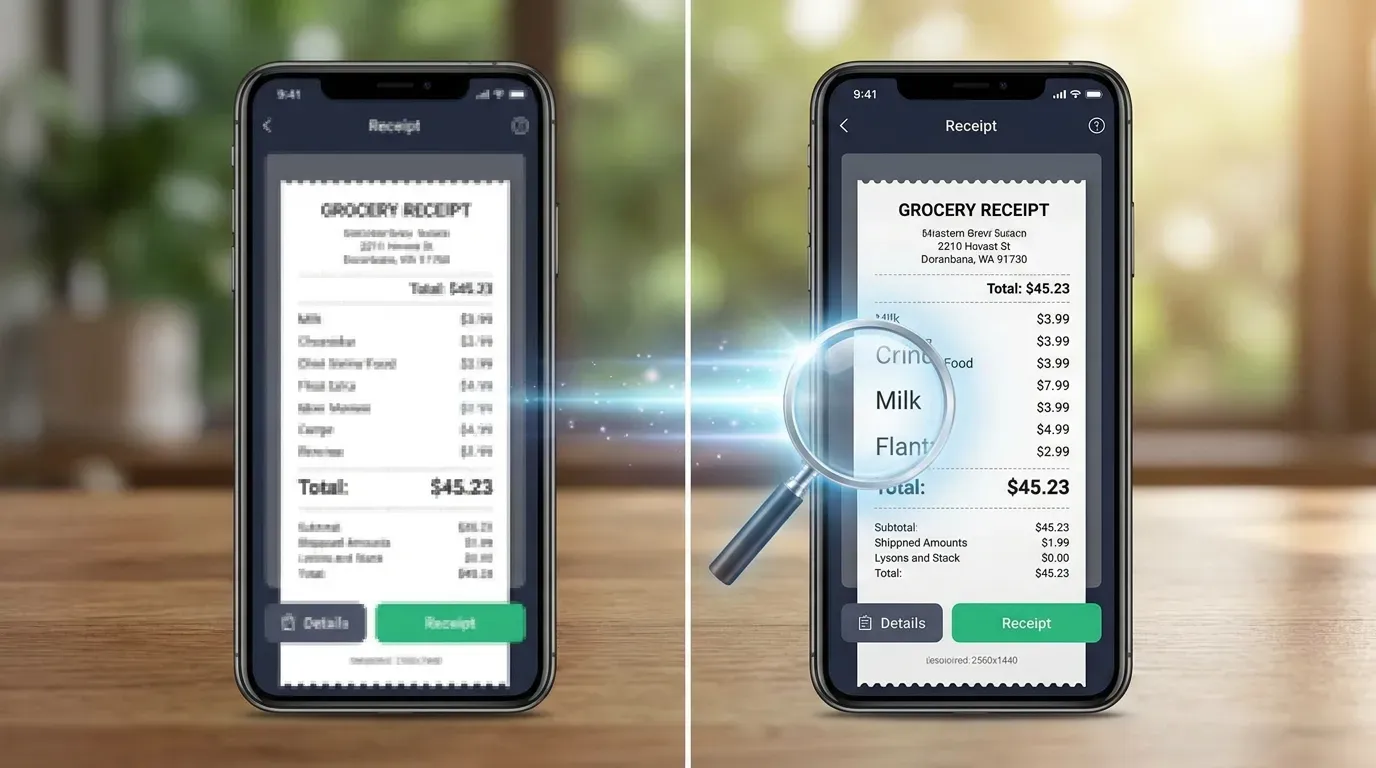
Tämä työkalu sopii lievästi sumeille valokuville, kuvakaappauksille ja pienille verkkokuville. Esikatsele ennen lataamista.
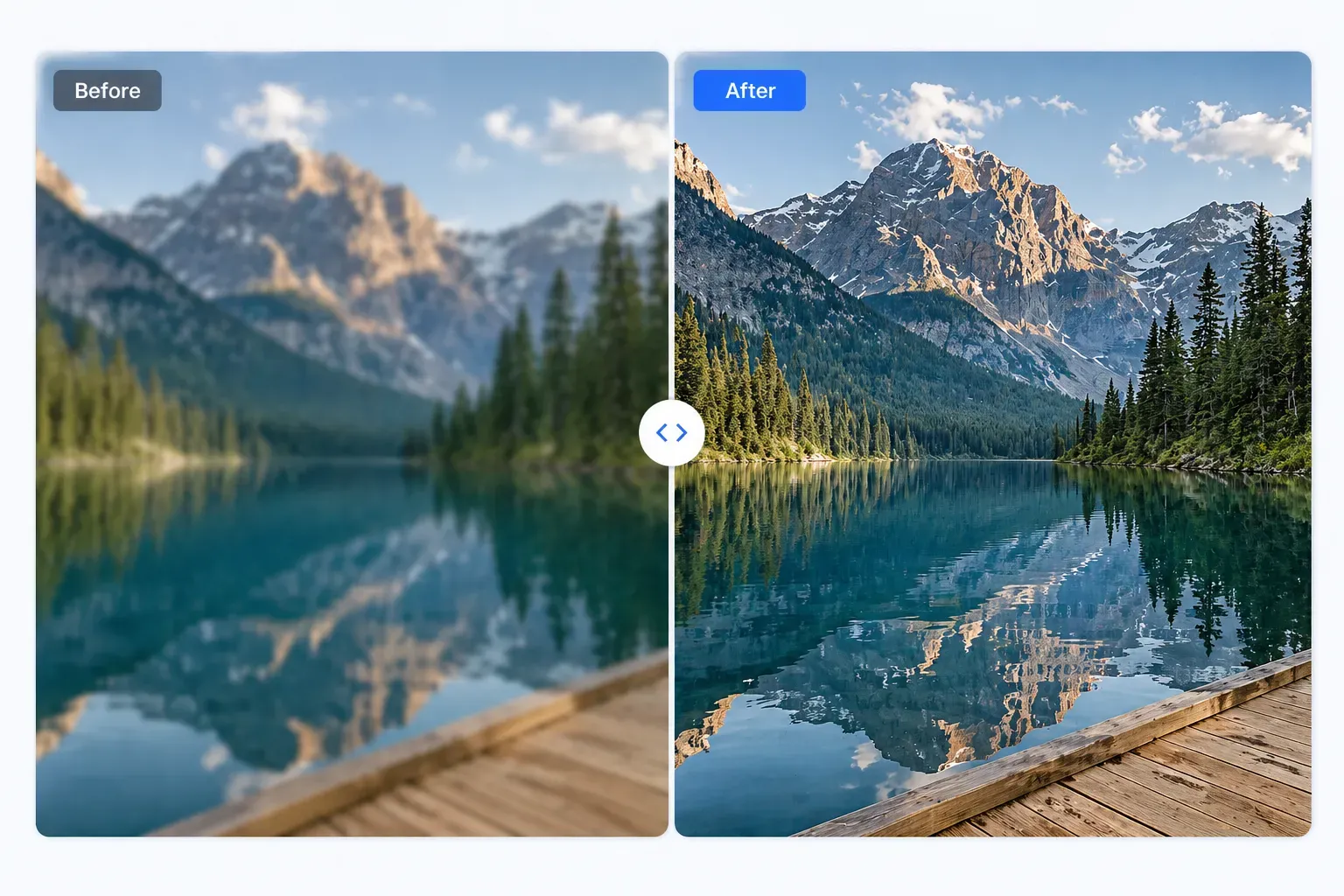
Tämä työkalu sopii lievästi sumeille valokuville, kuvakaappauksille ja pienille verkkokuville. Esikatsele ennen lataamista.
Kolme helppoa vaihetta kuvan parantamiseen.
Valitse yleinen kuvamuoto.
Kuva lähetetään turvallisesti käsittelypalveluumme.
Vertaa tulosta ja lataa.
Tämä työkalu sopii lievästi sumeille valokuville, kuvakaappauksille ja pienille verkkokuville. Esikatsele ennen lataamista.
Parantaa selkeyttä mahdollisuuksien mukaan.
Toimii suoraan selaimessa.
Näyttää nopeasti ennen ja jälkeen.
Ei rekisteröintiä, tilausta tai vesileimaa.
Jatka muokkaamista
Piilota yksityiset tiedot selkeyden parantamisen jälkeen, erityisesti kuvakaappauksissa tai julkisissa valokuvissa.
Pakkaa lopullinen kuva, jotta se latautuu nopeammin verkkosivustoille ja latautuu helpommin.
Kun olet parantanut hieman sumeaa kuvaa, käännä sen värit ja kokeile erilaista visuaalista käsittelyä.
Lisää hienovarainen retrorakeinen rakenne, kun haluat tyylitellymmän lopputuloksen.
Realistic feedback from people improving slightly blurry images.
"I used the AI unblur tool on a few slightly soft archive photos. It worked best on mild blur, and the before-and-after preview made the result easy to judge."
Tom Richards