背景のごちゃつきを抑える
背景には部屋、住所の手がかり、画面、看板、通行人、私物などが写り込むことがあります。背景ぼかしは、被写体に視線を集めながら不要な情報をやわらげます。
ブラウザで完結するプライバシー画像編集
背景が散らかっている、部屋や画面が写っている、不要な人物や看板が目立つ。そんな写真は、背景をぼかすだけで見せたい被写体を引き立てながら、公開したくない細部を目立たなくできます。
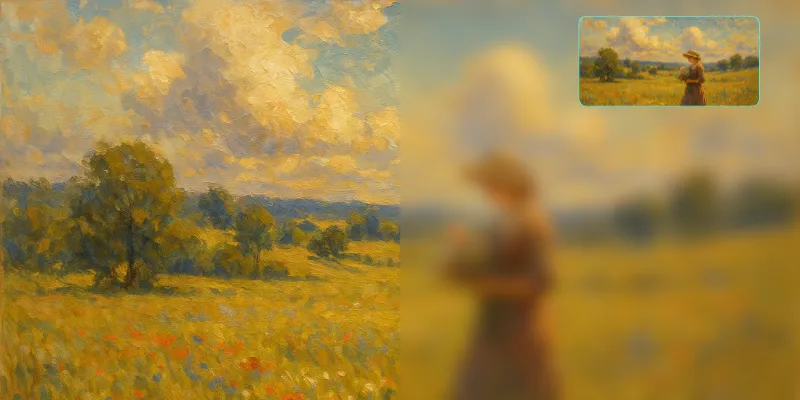
画像をアップロードし、ぼかしの強さを調整し、リアルタイムでプレビューし、ぼかした画像をダウンロードできます。
背景には部屋、住所の手がかり、画面、看板、通行人、私物などが写り込むことがあります。背景ぼかしは、被写体に視線を集めながら不要な情報をやわらげます。
自動背景ぼかしは髪、眼鏡、商品の輪郭、透明な物体で不自然になることがあります。手動なら、特定の背景や画面だけを狙ってぼかせます。
プロフィール写真、商品写真、ブログ画像、資料、リスティング写真、教室やオフィスの写真など、背景を整えたい幅広い画像に使えます。
実際の編集シーンから
被写体は良いのに、部屋、画面、看板、住所、背景の人物が目立つとき。
プロフィール写真、商品画像、記事画像、プレゼン資料をすっきり見せたいとき。
トリミングすると必要な情報が消えるが、背景だけは落ち着かせたいとき。
使い方
画像を選び、隠したい部分にぼかしを入れ、プレビューで確認してから安全に共有できる画像を保存します。
編集したい画像をアップロードします。
背景または隠したい部分を選択します。
自然に見える強さまでぼかします。
WebやSNS用に編集済み画像を保存します。
はい。背景全体ではなく、画面、部屋の一角、看板など必要な部分だけを選べます。
いいえ。商品写真、スクリーンショット、資料、部屋の写真などにも使えます。
被写体の周囲を慎重に選択し、プレビューで確認してから保存してください。