Endre størrelse på batch
Last opp opptil 20 bilder og bruk samme bredde eller høyde på hele gruppen i ett trinn.
Verktøy for endring av bildestørrelse i grupper
Endre størrelsen på bildet på nettet med direkte forhåndsvisning, gratis redigering av enkeltbilder, valgfri beskjæring, batch-endring og JPG-, PNG- eller WebP-eksport i nettleseren din.
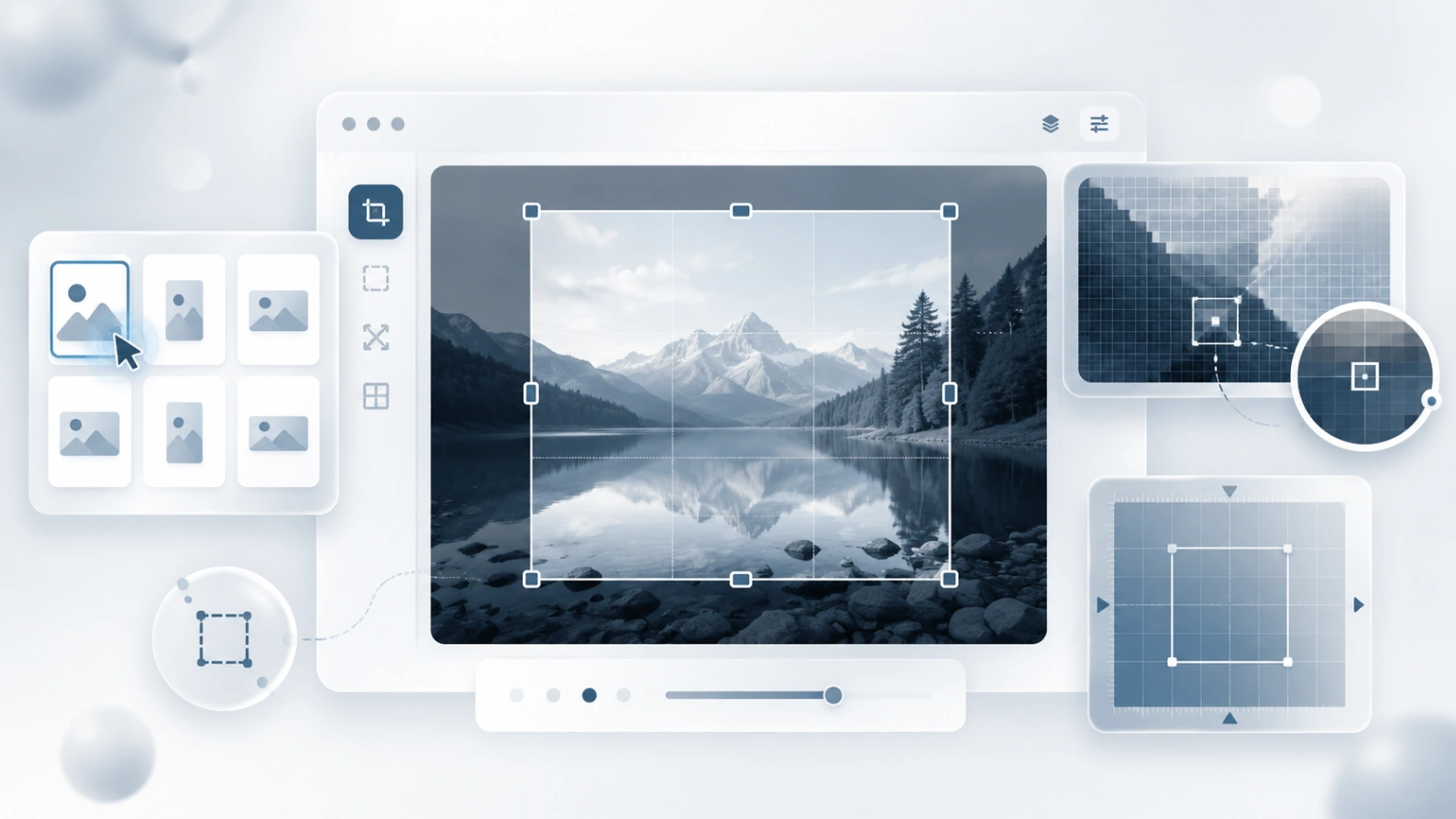
Endre størrelsen på JPG, PNG, WebP og andre vanlige bildefiler i nettleseren din.
Hvorfor bruke denne resizeren
Endre størrelsen på et bilde på nettet for deling, butikker, blogger, skjemaer og skjermbilder. Bruk nøyaktige pikseldimensjoner, beskjær før du endrer størrelse ved behov, og forhåndsvis resultatet før du laster ned.
Last opp opptil 20 bilder og bruk samme bredde eller høyde på hele gruppen i ett trinn.
Åpne et hvilket som helst bilde i partiet og juster sin egen bredde, høyde, format og kvalitet før du laster ned.
Størrelsen på bilder endres lokalt i nettleseren din, så normalt arbeid med endring av størrelse krever ikke opplasting av filer til serveren vår.
Eksporter bilder med endret størrelse som JPEG, PNG eller WebP avhengig av om du trenger små filer, åpenhet eller moderne nettlevering.
Vanlige endre størrelsesoppgaver
De fleste endrer ikke størrelse for dekorasjon. De trenger et bilde som passer til en profil, opplastingsskjema, markedsplassoppføring, artikkel, e-post eller støttedokument uten å miste personvern eller kontroll.
Gjør et bilde mindre, beskjær ekstra plass, eller pass på et kvadratisk profilområde før du legger ut det.
Forbered konsistente produktbildestørrelser for oppføringer, kataloger og butikksider.
Endre størrelsen på skjermbilder eller dokumentbilder for å møte opplastingsgrensene mens du beholder lesbare detaljer.
Velg delen som betyr noe først, og eksporter den deretter med nøyaktig bredde og høyde du trenger.
En rask arbeidsflyt for nøyaktige bildedimensjoner
Velg én fil eller last opp en gruppe bilder fra enheten din.
Velg bredde og høyde, behold sideforhold om nødvendig, og juster individuelle bilder når partiet trenger unntak.
Generer bilder med endret størrelse i nettleseren din, og last ned én fil eller hele partiet.
Bildestørrelsesguide
Det er ingen beste bildestørrelse. Start med det siste stedet hvor bildet skal brukes, og endre størrelsen så mye som nødvendig for å holde resultatet skarpt og lett.
Relaterte verktøy
Reduser filstørrelsen effektivt uten å miste visuell kvalitet.
Gjør deler av bildet eller bakgrunnen uskarp enkelt.
Last opp et uklart foto, et mykt skjermbilde eller et komprimert nettbilde og forbedre skarpheten i nettleseren. AI-verktøyet er laget for realistisk klarhet, renere kanter og mer lesbare detaljer.
Blur Image Online bygger p? en enkel id?: f?r et bilde forlater enheten din, skal du kunne skjule private detaljer, klargj?re filen og dele den med st?rre trygghet.
Lag et invertert bilde, og endre deretter størrelsen til de nøyaktige målene som et nettsted eller skjema krever.
Ja. Du kan endre størrelse på bilder online gratis uten å opprette en konto.
Endre størrelsesprosessen kjører i nettleseren din for normal bruk, så de valgte filene forblir på enheten din.
Ja. Last opp flere bilder, bruk batchdimensjoner, og endre fortsatt et enkelt bilde før nedlasting.
Ja. Velg Beskjær og endre størrelse, dra et ledig beskjæringsområde, og last ned den valgte delen ved måldimensjonene.
Ja. Det mobile oppsettet holder en forhåndsvisning av live output nær innstillingene slik at du kan justere bredde, høyde, beskjæring og kvalitet mens du ser resultatet.
Nedskalering endrer piksler, men verktøyet bruker lerretsgjengivelse av høy kvalitet og lar deg velge JPEG- eller WebP-kvalitet.
Bruk JPEG for mindre bilder, PNG når du trenger åpenhet, og WebP for moderne nettbilder med god komprimering.