Hva er dette verktøyet og hva er formålet?+−
Dette er et gratis nettbasert verktøy som hjelper deg med å raskt og enkelt gjøre deler av bildene dine uskarpe. Det er perfekt for å beskytte personvernet, skjule sensitiv informasjon eller lage kunstneriske effekter på bildene dine.
Er dette verktøyet gratis å bruke?+−
Enkel uskarphet for ett bilde er gratis uten konto. Plus gir batchbehandling for uskarphet og komprimering samt bruk uten reklame. Se funksjoner og grenser under Priser.
Hva med personvern og sikkerhet for bildene mine?+−
Redigereren for uskarphet og pikselering behandler bildet i nettleseren. Andre verktøy, konto, analyse og betalinger kan bruke nettverkstjenester. Dette garanterer ikke en helt frakoblet nettside eller absolutt personvern gjennom uskarphet.
Hvordan bruker jeg uskarphetsfunksjonen?+−
Det er veldig enkelt. Last opp bildet ditt, velg området du vil gjøre uskarpt, og bruk glidebryteren for å justere uskarphetsintensiteten. Du vil se endringene umiddelbart i sanntidsforhåndsvisningen, slik at du kan oppnå det perfekte resultatet før nedlasting.
Hvilke bildeformater støttes?+−
Verktøyet vårt støtter de mest vanlige bildeformatene, inkludert JPEG, PNG og WEBP. Du kan laste opp og redigere disse formatene uten problemer, noe som gir deg fleksibilitet i bildebehandlingen.
Er det begrensninger på filstørrelse eller antall bilder?+−
Filstørrelse og hastighet avhenger av enhet og nettleser. Batchbehandling for uskarphet og komprimering er tilgjengelig med Plus; sjekk grenser under Priser og i verktøyet.
Sløringseffekt+−
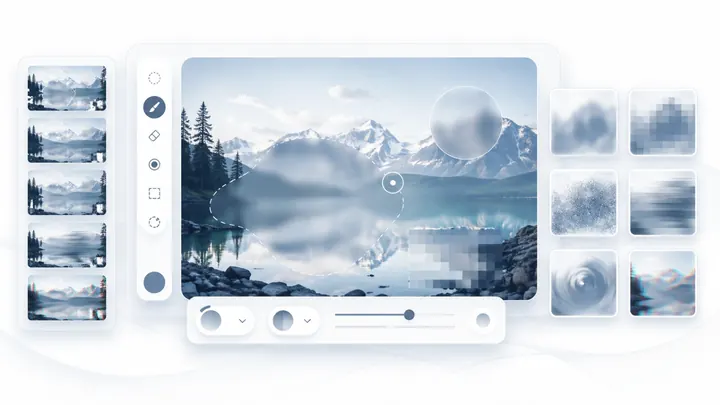
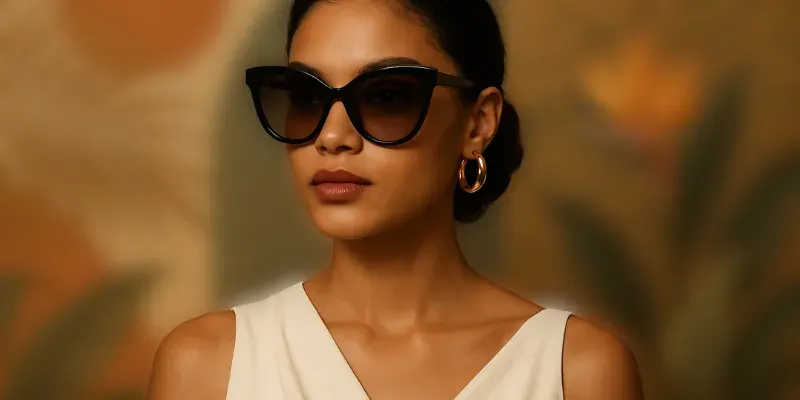
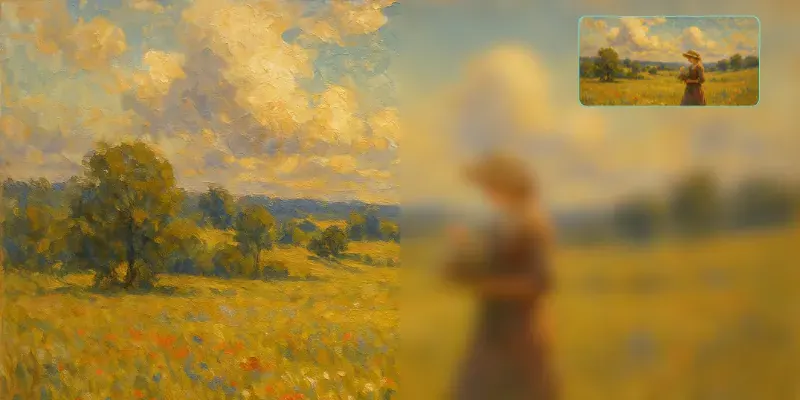
Gaussisk, Piksel, Bevegelse, Radiell, Støy, Farge. Last opp et bilde, juster utskarping-styrke, forhåndsvis i sanntid og last ned det utskarpa bildet.
Mal uskarphet+−
Dra musen eller fingeren over bildet for å bruke male uskarphetseffekten Uskarphetsintensitet.
Gaussisk / Piksel / Bevegelse+−
Bruk den intuitive glidebryteren for å kontrollere uskarphetens intensitet. Live-forhåndsvisningen viser endringene dine umiddelbart.
Del sikkert ved å skjule sensitive detaljer+−
Dekk hele linjen med margin. Kontroller faner, sidefelt, varsler og gjentatte opplysninger. Korte ord og tall kan fremdeles gjettes. Fjern passord, nøkler og identitetsopplysninger, eller dekk dem helt ugjennomsiktig i et egnet verktøy.
Hvilke områdevalgmoduser er tilgjengelige?+−
Bruk pensel, rektangel eller fritt utvalg i verktøyet for deler av bildet. Rektangler passer til tekstlinjer, penselen til uregelmessige former. La det være litt margin, og bruk mindre pensel nær kanter du vil bevare. Angre en for stor redigering.
Kan jeg rette feil? Er det Angre?+−
Absolutt. Hvis du uskarper noe ved en feiltakelse, kan du: 1. Klikk på Angre-knappen for å gå tilbake til tidligere handlinger; 2. Bruk Gjør om-knappen hvis du angrer for mange trinn; 3. Fjern alle uskarpestrøk helt for å starte på nytt. Alle endringer oppdateres i sanntidsforhåndsvisning slik at du får nøyaktig det resultatet du ønsker.
Kan jeg zoome inn for å redigere små detaljer på store bilder?+−
Ja, full zoom- og panoreringsstøtte er inkludert. Du kan zoome fritt inn og ut ved hjelp av glidebryteren eller +/- knappene helt opp til original bildeoppløsning for nøyaktig kantarbeid. Når du er zoomet inn, drar du med musen eller fingeren for å panorere rundt på bildet og se hvilken som helst del. Klikk på 'Tilpass'-knappen for raskt å skalere bildet til skjermstørrelsen igjen.
Hva er utskriftskvaliteten? Blir bilder komprimert?+−
PNG-eksporten bruker lerretets gjeldende mål. Det garanterer ikke hele originalkvaliteten og gjenoppretter ikke manglende detaljer. Åpne den nedlastede filen og kontroller mål og resultat.