Fungerer best for
- Myk fokus eller litt uskarpe bilder
- Liten bevegelsesuskarphet fra håndholdte bilder
- Skjermbilder eller nettbilder som trenger skarpere kanter
AI-bildeklarhetsverktøy
Last opp et uklart foto, et mykt skjermbilde eller et komprimert nettbilde og forbedre skarpheten i nettleseren. AI-verktøyet er laget for realistisk klarhet, renere kanter og mer lesbare detaljer.
eller klikk for å velge fra din enhet
Realistiske resultater
Unblur Image Online er best for å forbedre mild uskarphet, mykt fokus og bilder med lav klarhet. Det kan gjøre detaljer lettere å se, men det kan ikke gjenskape informasjon som aldri ble fanget opp i den opprinnelige filen.
Beste brukstilfeller
Bruk verktøyet når et bilde nesten er godt nok, men trenger renere kanter eller mer lesbar tekst før publisering, deling eller videre redigering.
Forbedre litt myke markedsbilder før du publiserer eller sender dem til en kunde.
Gjør skarpe uskarpe skjermbilder, notater, UI-opptak eller referansebilder slik at tekstkantene er lettere å lese.
Rydd opp i uformelle bilder som ser myke ut etter opplasting, meldinger eller komprimering.
Gjør støtteskjermbilder, nettstedsbilder og visuelle referanser klarere før du bruker dem i en arbeidsflyt.
Bygget som et fokusert verktøy
A good unblur image tool should not feel like a noisy demo. It should explain what it can improve, keep the result believable, and make it easy to decide whether the enhanced image is actually useful.
Real-ESRGAN-modellen kjører i nettleseren din etter første klikk. Den laster bare når det er nødvendig og kan bufres, så hovedsiden forblir lett.
The enhancement focuses on edges, texture, and readable detail. It is best for a natural clarity boost rather than an overprocessed, crunchy look.
Alvorlig bevegelsesuskarphet, manglende ansiktsdetaljer og små komprimerte filer kan fortsatt være umulig å gjenopprette. Siden forteller deg det før du kaster bort tid.
Etter skarphet kan du gjøre private detaljer uskarpe, komprimere det endelige bildet eller bruke det som et renere skjermbilde, listebilde, støttevedlegg eller nettgrafikk.
Bedre resultater
AI sharpening works best when the original image still contains useful detail. These small choices help the unblur image tool produce a clearer result without making the photo look harsh or fake.
Bruk originalbildet eller skjermbildet når det er mulig. En fil lastet ned fra en chat-app eller kopiert fra en annen forhåndsvisning kan allerede ha mistet de fine detaljene som en bildeforsterker trenger.
Verktøyet er mest nyttig for myk fokus, lett kamerarystelse, komprimerte nettbilder og uskarpe skjermbilder. Alvorlig bevegelsesuskarphet eller manglende tekst kan bare forbedres litt.
Etter behandlingen kontrollerer du ansikter, produktetiketter, UI-tekst og kanter i normal visningsstørrelse. Det beste resultatet er klarere og fortsatt naturlig, ikke overskjerpet.
Hvis det forbedrede bildet skal deles offentlig, må du først gjøre privat informasjon uskarp. Hvis det skal lastes opp til et nettsted, komprimer bildet etter skarphet for å holde siden rask.
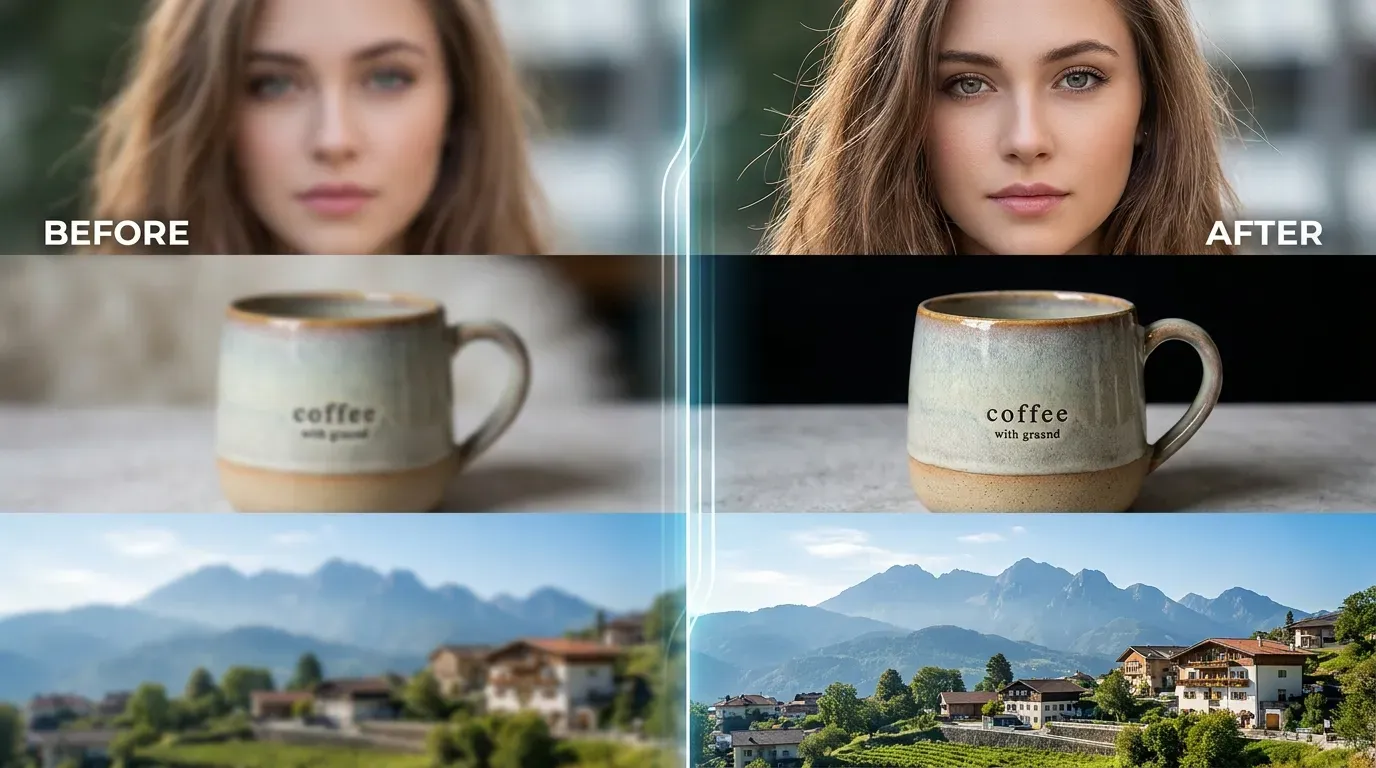
Dette verktøyet passer for lett uskarpe bilder, skjermbilder og små webbilder. Forhåndsvis før nedlasting.
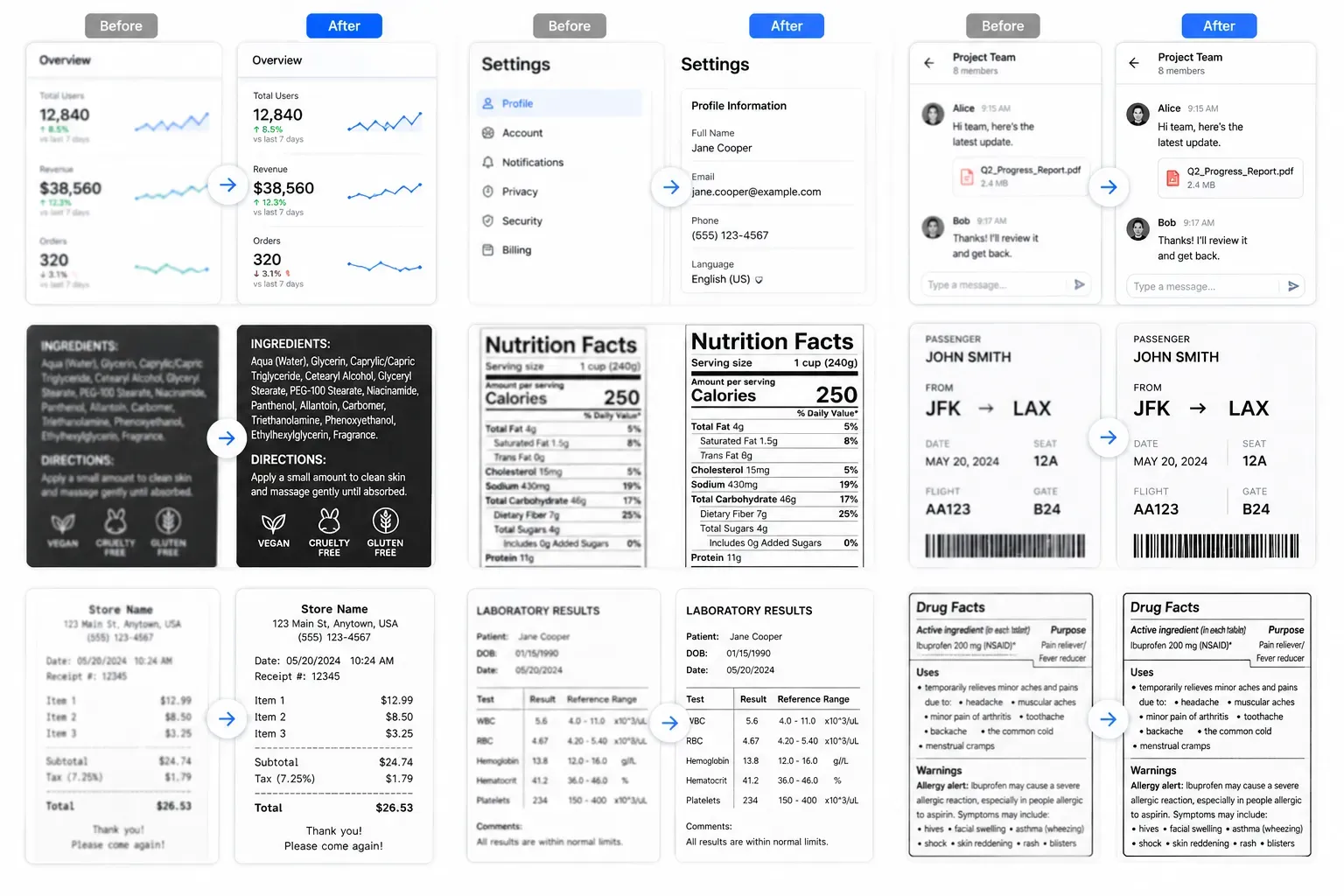
Dette verktøyet passer for lett uskarpe bilder, skjermbilder og små webbilder. Forhåndsvis før nedlasting.
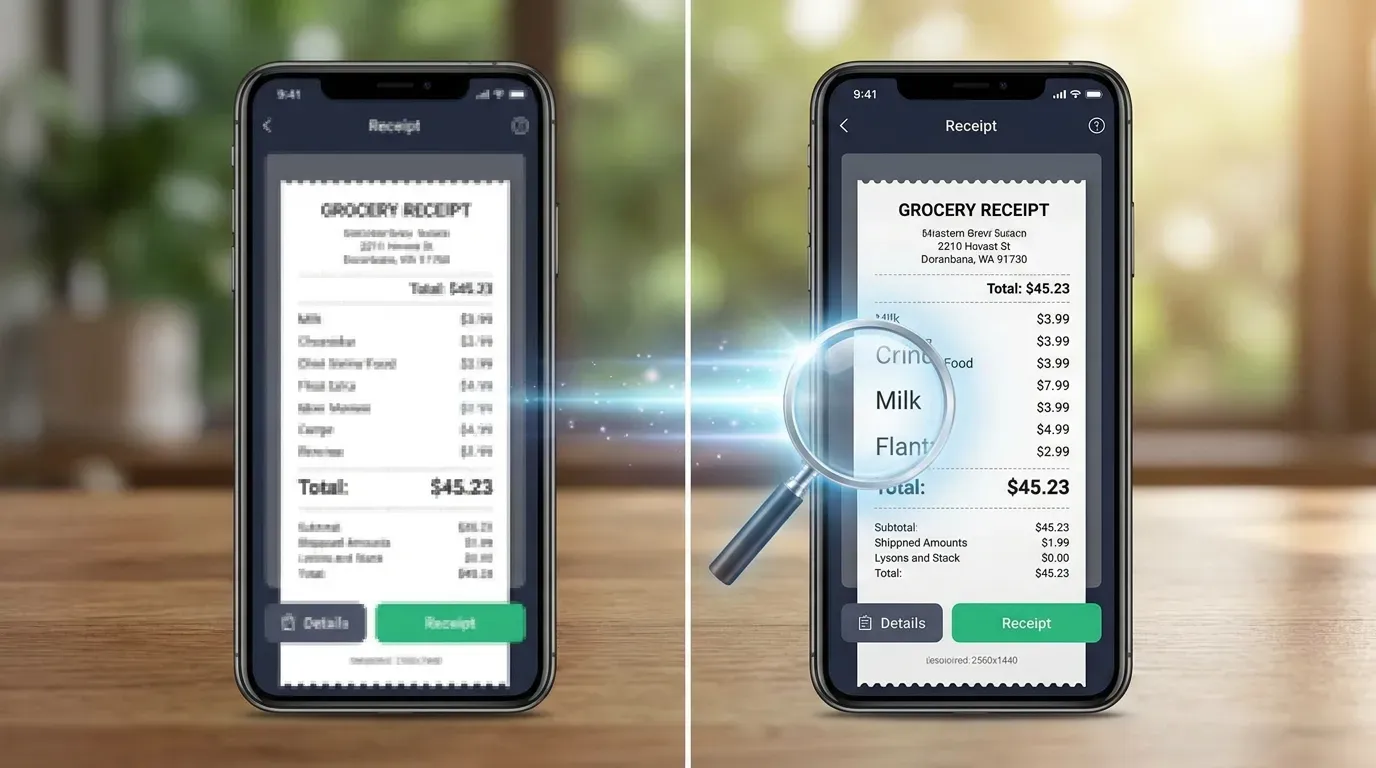
Dette verktøyet passer for lett uskarpe bilder, skjermbilder og små webbilder. Forhåndsvis før nedlasting.
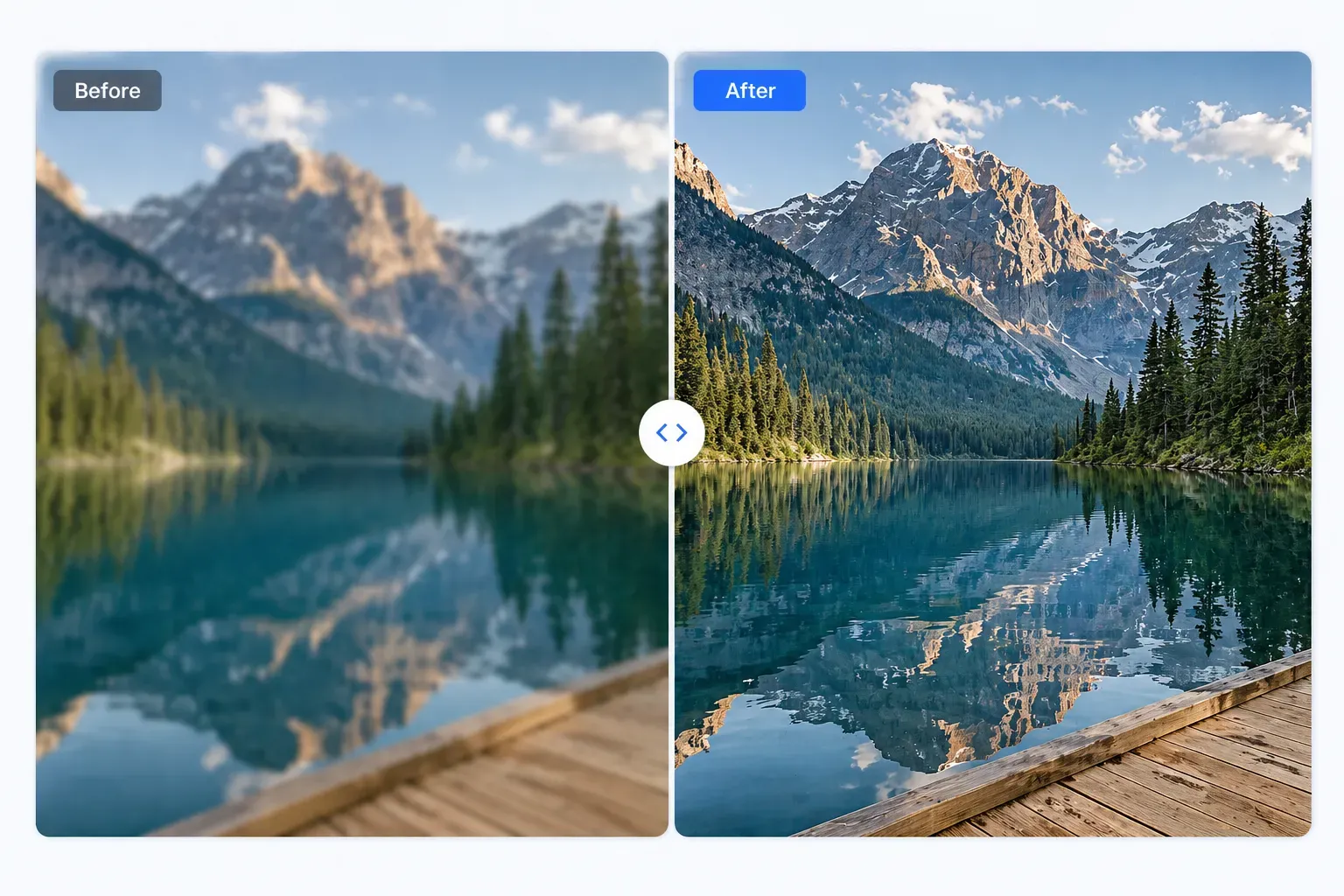
Dette verktøyet passer for lett uskarpe bilder, skjermbilder og små webbilder. Forhåndsvis før nedlasting.
Tre enkle trinn for å forbedre et bilde.
Velg et vanlig bildeformat.
Bildet sendes sikkert til behandlingstjenesten vår.
Sammenlign resultatet og last ned.
Dette verktøyet passer for lett uskarpe bilder, skjermbilder og små webbilder. Forhåndsvis før nedlasting.
Forbedrer klarhet der det er mulig.
Fungerer direkte i nettleseren.
Viser raskt før og etter.
Ingen registrering, abonnement eller vannmerke.
Fortsett å redigere
Skjul private detaljer etter å ha forbedret klarheten, spesielt i skjermbilder eller offentlige bilder.
Komprimer det endelige bildet slik at det lastes raskere på nettsteder og lastes opp lettere.
Etter at du har forbedret et litt uklart bilde, kan du invertere fargene for å utforske en annen visuell behandling.
Legg til en subtil retro korntekstur når du vil ha en mer stilisert finish.
Realistic feedback from people improving slightly blurry images.
"I used the AI unblur tool on a few slightly soft archive photos. It worked best on mild blur, and the before-and-after preview made the result easy to judge."
Tom Richards