Förhandsgranska före nedladdning
Kontrollera den redigerade bilden innan du sparar så att du kan bekräfta att det känsliga området faktiskt är dolt.
Verktyg f?r bildintegritet
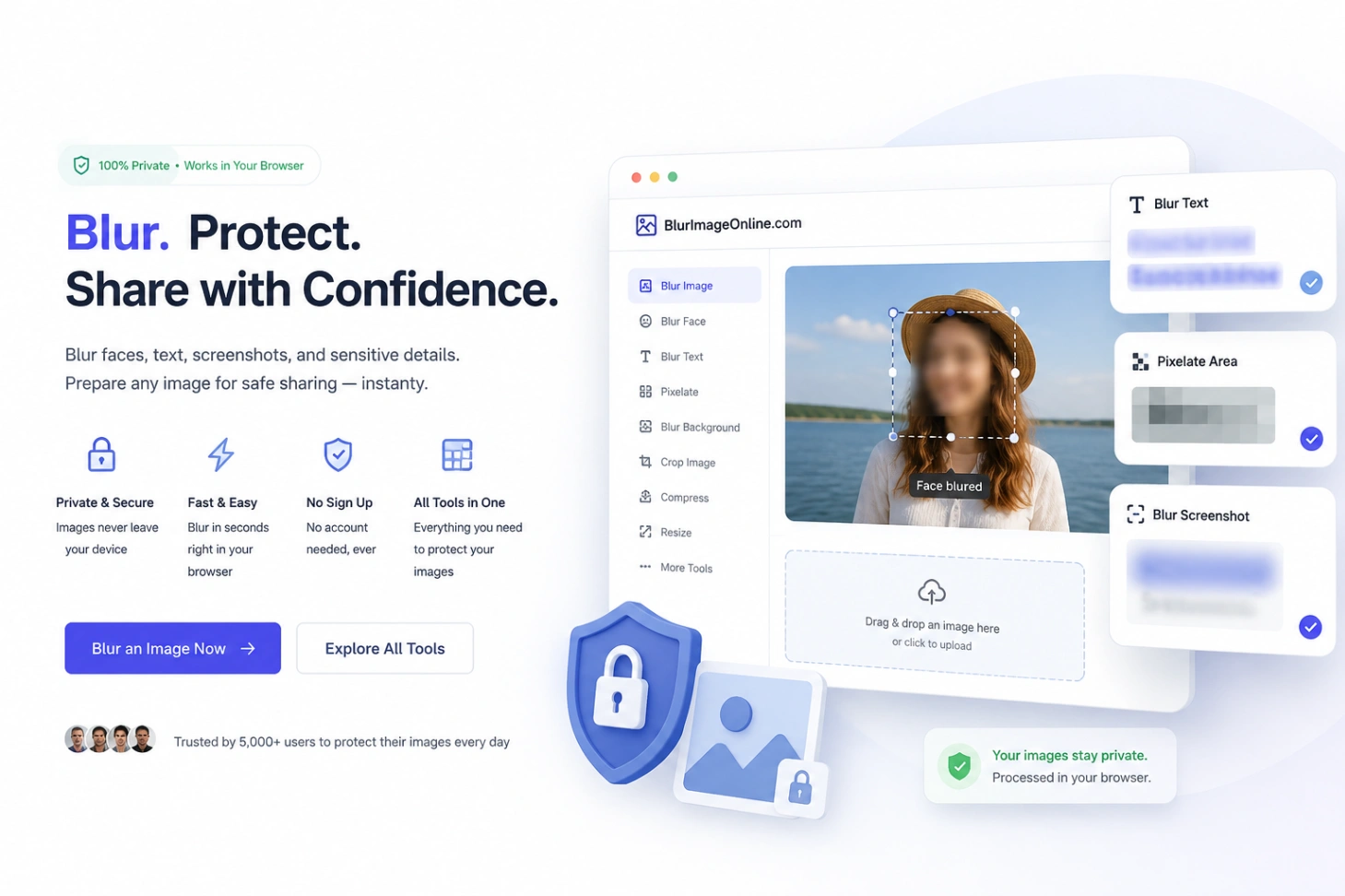
Blur Image Online bygger p? en enkel id?: innan en bild l?mnar din enhet ska du kunna d?lja privata detaljer, f?rbereda filen och dela den med st?rre trygghet.
Relaterade bildverktyg
Använd den här snabbguiden när du inte är säker på vilket bildverktyg som passar din uppgift.
Bäst för att dölja ansikten, namn, registreringsskyltar, skärmdumpar och distraherande bakgrunder innan de delar.
Bäst för att krympa JPG-, PNG- och WebP-bilder innan du laddar upp dem till en webbplats eller skickar dem online.
Bäst för att ändra bilddimensioner för webbplatser, avatarer, produktfoton, sociala inlägg och e-postbilagor.
Bäst för lätt suddiga foton, mjuka skärmdumpar, produktbilder och snabba AI-skärpningsuppgifter.
Invertera färgerna för en kreativ variation och gör sedan bilden suddig eller förbered den innan du delar den.
Bäst för att spara miniatyrer, tutorialramar, referenser och stillbilder från videor.
Bäst för att ge porträtt, sociala inlägg och kreativa bilder en varmare retrofilmstruktur.
Sekretess och kontroll
Ett bra oskärpa verktyg bör vara enkelt, men det måste också hjälpa dig att undvika oavsiktlig överdelning. Arbetsflödet håller förhandsgranskning, justering och export nära varandra.
Kontrollera den redigerade bilden innan du sparar så att du kan bekräfta att det känsliga området faktiskt är dolt.
Använd batchoskärpa för helbildseffekter eller färgoskärpa när bara ett ansikte, en etikett eller ett textblock behöver skydd.
Börja redigera utan registrering, prenumerationer eller ett långt onboarding-flöde.
Ladda ner den färdiga bilden och använd den i inlägg, presentationer, supportbiljetter eller dokumentation.
Verktyg f?r bildintegritet
Använd Blur Image Online för vardagliga sekretessredigeringar innan du delar foton, skärmdumpar, dokument eller webbplatsbilder.
B?rja med vanliga integritetsredigeringar f?r foton, sk?rmdumpar, annonser och supportbilder.
Efter redigering kan du komprimera, ?ndra storlek eller h?mta en anv?ndbar videobild.
Anv?nd dessa verktyg n?r en suddig bild beh?ver bli l?ttare att l?sa.
G?r en snabb integritetskontroll innan du publicerar eller skickar en bild.
Välj efter arbetsflöde
De flesta bilduppgifter faller inom ett av tre arbetsflöden: skydda privat information, förbereda bilder för publicering eller förbättra en bild innan du använder den.
Börja med Blur Image när du behöver dölja ansikten, adresser, e-postmeddelanden, registreringsskyltar eller skärmdumpsdetaljer.
Använd batchoskärpa för helbildseffekter eller färgoskärpa när bara ett ansikte, en etikett eller ett textblock behöver skydd.
Kontrollera den redigerade bilden innan du sparar så att du kan bekräfta att det känsliga området faktiskt är dolt.
Questions people ask
A few practical notes for choosing the right tool and avoiding accidental oversharing.
Bilder förbättras lokalt i din webbläsare. AI-modellen laddas bara ned när du kör verktyget och cachelagras för senare besök.
Start with Blur Image. Hide faces, text, plates, screens, labels, or location clues first. Then compress or resize the final copy if you need a smaller file.
Not reliably. AI enhancement can improve clarity, but privacy checks should still be manual. Always inspect the final image before you publish it.
Blurring hides visible pixels, not every kind of metadata. If location or camera data matters, remove metadata separately before sharing the file.